


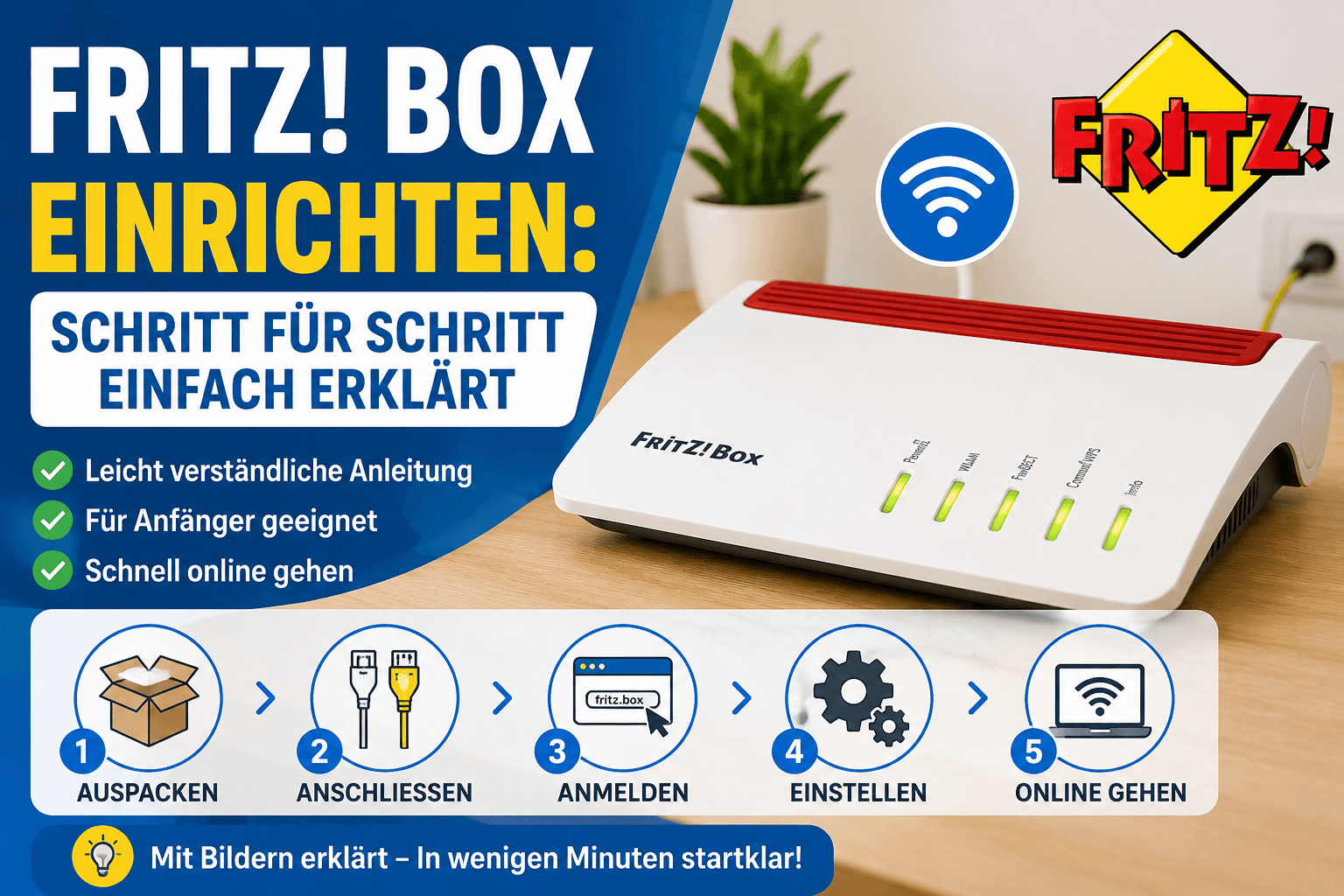
Eine neue FRITZ!Box ist schnell angeschlossen, trotzdem gibt es bei der ersten Einrichtung einige Punkte zu beachten. Wer eine FRITZ Box Einrichten möchte, sollte zunächst prüfen, welchen Internetanschluss er verwendet und welche Zugangsdaten vom Anbieter benötigt werden.
Je nach Anschluss kann die Einrichtung etwas unterschiedlich ablaufen. Bei DSL wird die FRITZ!Box direkt mit dem DSL-Anschluss verbunden. Bei einem Kabelanschluss gelten andere Voraussetzungen. Auch bei Glasfaser hängt die Vorgehensweise davon ab, ob die FRITZ!Box direkt am Glasfaseranschluss oder an einem separaten Glasfasermodem angeschlossen wird.
In dieser Anleitung erklären wir einfach und Schritt für Schritt, wie du eine FRITZ!Box anschließt, die Benutzeroberfläche öffnest, den Internetzugang einrichtest und anschließend WLAN-Geräte verbindest.
Was wird zum Einrichten einer FRITZ!Box benötigt?
Bevor du mit der Einrichtung beginnst, solltest du alles bereitlegen, was du für deinen Anschluss benötigst.
Dazu gehören normalerweise:
- die FRITZ!Box
- das passende Netzteil
- das zum Anschluss passende Kabel
- ein Computer, Smartphone oder Tablet
- gegebenenfalls Zugangsdaten des Internetanbieters
Welche Zugangsdaten erforderlich sind, hängt vom Internetanbieter und der Anschlussart ab. Manche Anschlüsse werden automatisch eingerichtet, während bei anderen Anschlüssen Angaben wie Benutzername und Passwort benötigt werden. AVM weist ebenfalls darauf hin, dass eine automatische Einrichtung nur bei unterstützenden Anbietern verfügbar ist.
FRITZ!Box richtig anschließen
Der erste Schritt ist der Anschluss der FRITZ!Box.
FRITZ!Box bei DSL anschließen
Bei einem DSL-Anschluss wird das dafür vorgesehene Kabel mit der DSL-Buchse der FRITZ!Box verbunden. Das andere Ende kommt in den dafür vorgesehenen Anschluss des DSL-Anschlusses.
Anschließend wird das Netzteil angeschlossen und die FRITZ!Box eingeschaltet.
Warte danach kurz, damit das Gerät starten und die Verbindung erkennen kann.
FRITZ!Box bei Kabelanschluss anschließen
Bei einem Kabelanschluss hängt die genaue Verbindung vom verwendeten FRITZ!Box-Modell ab. Deshalb solltest du die Anschlüsse des eigenen Modells beachten und das dafür vorgesehene Kabel verwenden.
Nicht jedes FRITZ!Box-Modell ist für jeden Anschlusstyp geeignet.
FRITZ!Box bei Glasfaser anschließen
Auch bei Glasfaser gibt es unterschiedliche Möglichkeiten.
Wird eine FRITZ!Box direkt am Glasfaseranschluss betrieben, wird sie entsprechend dem vorgesehenen Anschluss verbunden. Bei einem separaten Glasfasermodem kann die Verbindung dagegen über den dafür vorgesehenen LAN-Anschluss erfolgen.
Welche Einstellung erforderlich ist, hängt vom Modell und vom Internetanbieter ab. Bei bestimmten FRITZ!Box-Modellen kann beispielsweise ein Internetzugang über LAN eingerichtet werden.
Computer oder Smartphone mit der FRITZ!Box verbinden
Nach dem Einschalten brauchst du ein Gerät, mit dem du auf die Benutzeroberfläche der FRITZ!Box zugreifen kannst.
Du kannst dafür beispielsweise:
- einen Computer per LAN-Kabel verbinden
- einen Laptop über WLAN verbinden
- ein Smartphone mit dem WLAN verbinden
- ein Tablet mit dem WLAN verbinden
Für eine WLAN-Verbindung benötigst du den WLAN-Namen und den WLAN-Netzwerkschlüssel. Diese Informationen findest du je nach Modell beispielsweise auf dem Geräteaufkleber oder in den Unterlagen.
Eine Verbindung per LAN kann besonders praktisch sein, wenn die WLAN-Verbindung noch nicht eingerichtet wurde.
FRITZ!Box Benutzeroberfläche öffnen
Jetzt kannst du die Benutzeroberfläche öffnen.
Starte einen Browser und gib in die Adresszeile ein:
fritz.box
Danach sollte die Benutzeroberfläche der FRITZ!Box erscheinen. AVM beschreibt fritz.box als Adresse zum Öffnen der Benutzeroberfläche auf einem mit der FRITZ!Box verbundenen Computer, Smartphone oder Tablet.
Beim ersten Zugriff kann die FRITZ!Box verlangen, dass du ein Kennwort für die Benutzeroberfläche festlegst.
FRITZ!Box-Kennwort nicht mit WLAN-Passwort verwechseln
Das Kennwort für die Benutzeroberfläche und der WLAN-Netzwerkschlüssel können unterschiedliche Funktionen haben.
Das FRITZ!Box-Kennwort schützt den Zugriff auf die Einstellungen des Routers. Deshalb solltest du es sicher aufbewahren. AVM weist darauf hin, dass ein vergessenes Kennwort je nach Konfiguration dazu führen kann, dass ein Zurücksetzen auf die Werkseinstellungen notwendig wird. Dabei gehen gespeicherte Einstellungen verloren.
Internetzugang einrichten
Nachdem du die Benutzeroberfläche geöffnet hast, geht es um die Einrichtung des Internetzugangs.
Bei vielen FRITZ!Box-Modellen unterstützt ein Assistent die Ersteinrichtung. Zunächst wird je nach Anschluss und Anbieter festgelegt, wie die Internetverbindung hergestellt werden soll.
Wenn dein Internetanbieter in der Liste vorhanden ist, kannst du ihn auswählen.
Anschließend können je nach Anbieter weitere Angaben erforderlich sein. Dazu können beispielsweise Zugangsdaten gehören.
Wichtig: Verwende immer die Daten, die dir dein Internetanbieter zur Verfügung gestellt hat. Erfinde keine Zugangsdaten selbst.
Bei manchen Anschlüssen werden keine klassischen Zugangsdaten benötigt. In diesem Fall kann die Verbindung beispielsweise automatisch über den Anbieter eingerichtet werden.
Internetverbindung prüfen
Nach der Einrichtung solltest du testen, ob die FRITZ!Box tatsächlich eine Internetverbindung hergestellt hat.
Öffne dafür auf deinem Smartphone oder Computer eine beliebige Webseite.
Wenn die Webseite geladen wird, funktioniert die Internetverbindung grundsätzlich.
Falls keine Verbindung besteht, solltest du zunächst die folgenden Punkte prüfen:
- Sind alle Kabel richtig angeschlossen?
- Ist das richtige Kabel verwendet worden?
- Wurde der richtige Internetanbieter ausgewählt?
- Sind die Zugangsdaten korrekt?
- Ist der Internetanschluss bereits freigeschaltet?
- Gibt es aktuell eine Störung beim Anbieter?
AVM nennt bei Problemen mit der Anmeldung beim Internetanbieter ebenfalls die Überprüfung der Zugangsdaten als einen wichtigen ersten Schritt.
WLAN bei der FRITZ!Box einrichten
Wer mehrere Geräte im eigenen Netzwerk nutzt, sollte außerdem die Grundlagen moderner Netzwerktechnik kennen.
Wenn der Internetzugang funktioniert, kannst du deine Geräte mit dem WLAN verbinden.
Öffne auf deinem Smartphone, Tablet oder Laptop die WLAN-Einstellungen.
Wähle anschließend das WLAN deiner FRITZ!Box aus und gib den passenden WLAN-Netzwerkschlüssel ein.
Achte bei der Eingabe genau auf Buchstaben, Zahlen und Groß- beziehungsweise Kleinschreibung.
Wenn das Passwort richtig eingegeben wurde, sollte sich das Gerät mit dem WLAN verbinden.
WLAN-Verbindung funktioniert, aber kein Internet?
Dieser Fehler wird häufig miteinander verwechselt.
Ein Smartphone kann beispielsweise mit dem WLAN der FRITZ!Box verbunden sein, obwohl die FRITZ!Box selbst noch keine Verbindung zum Internet hat.
Deshalb solltest du zwei Dinge unterscheiden:
WLAN-Verbindung: Das Gerät ist mit der FRITZ!Box verbunden.
Internetverbindung: Die FRITZ!Box hat eine funktionierende Verbindung zum Internetanbieter.
Wenn WLAN funktioniert, aber keine Webseite geöffnet werden kann, solltest du deshalb zuerst prüfen, ob die FRITZ!Box selbst online ist.
Geräte per LAN verbinden
Nicht jedes Gerät muss über WLAN verbunden werden.
Computer, Fernseher oder andere Netzwerkgeräte können auch über ein LAN-Kabel mit der FRITZ!Box verbunden werden.
Dazu wird das Netzwerkkabel mit einem geeigneten LAN-Anschluss der FRITZ!Box und dem Netzwerkanschluss des Geräts verbunden.
Eine LAN-Verbindung kann besonders sinnvoll sein, wenn ein Gerät dauerhaft an einem festen Standort steht oder eine möglichst stabile Verbindung benötigt.
FRITZ!OS aktualisieren
Nach der erfolgreichen Einrichtung solltest du auch prüfen, ob für deine FRITZ!Box ein neues FRITZ!OS verfügbar ist.
FRITZ!OS ist die Software, die die Funktionen und Einstellungen der FRITZ!Box steuert. AVM stellt Updates bereit, die unter anderem Verbesserungen und Sicherheitsaktualisierungen enthalten können.
Je nach Modell und Version kannst du in der Benutzeroberfläche nach einem Update suchen.
Während eines laufenden Updates solltest du die FRITZ!Box nicht vom Strom trennen und die Verbindung nicht absichtlich unterbrechen.
Einstellungen der FRITZ!Box sichern
Wenn du deine FRITZ!Box bereits umfangreich eingerichtet hast, kann eine Sicherung der Einstellungen sinnvoll sein.
AVM bietet dafür eine Funktion zum Sichern der Einstellungen an. Die gespeicherte Datei kann später verwendet werden, um Einstellungen wiederherzustellen.
Das ist besonders hilfreich, wenn später Änderungen vorgenommen werden oder die FRITZ!Box zurückgesetzt werden muss.
Was tun, wenn sich fritz.box nicht öffnen lässt?
Wenn die Netzwerkverbindung am Computer weiterhin Probleme macht, kann außerdem ein Blick auf die Gerätetreiber sinnvoll sein.
Manchmal wird die Benutzeroberfläche nicht geöffnet, obwohl der Computer oder das Smartphone mit der FRITZ!Box verbunden ist.
Prüfe zunächst:
- Ist das Gerät tatsächlich mit der FRITZ!Box verbunden?
- Funktioniert die Verbindung über WLAN oder LAN?
- Wurde
fritz.boxkorrekt in die Browserzeile eingegeben? - Ist die FRITZ!Box vollständig gestartet?
- Funktioniert die Verbindung über ein LAN-Kabel?
Wenn die Benutzeroberfläche weiterhin nicht erreichbar ist, können je nach Netzwerk und FRITZ!Box-Modell weitere Ursachen infrage kommen.
Ändere jedoch nicht ohne Grund die IP-Einstellungen. Falsche Netzwerkeinstellungen können dazu führen, dass die Benutzeroberfläche nicht mehr wie gewohnt erreichbar ist.
Was tun, wenn die FRITZ!Box keine Internetverbindung herstellt?
Wenn die Einrichtung abgeschlossen ist, aber das Internet nicht funktioniert, gehe am besten Schritt für Schritt vor.
1. Kabel kontrollieren
Prüfe, ob alle Kabel fest sitzen und an der richtigen Buchse angeschlossen sind.
2. Internetanbieter kontrollieren
Stelle sicher, dass der richtige Anbieter beziehungsweise die passende Anschlussart ausgewählt wurde.
3. Zugangsdaten prüfen
Wenn dein Anbieter Zugangsdaten verlangt, kontrolliere Benutzername und Passwort genau.
4. Anschlussstatus prüfen
Bei einem neuen Anschluss kann es sein, dass dieser noch nicht freigeschaltet wurde.
5. Anbieter kontaktieren
Wenn die FRITZ!Box korrekt angeschlossen ist und die Zugangsdaten stimmen, aber trotzdem keine Verbindung hergestellt wird, kann eine Störung oder ein Problem beim Anschluss vorliegen.
In diesem Fall kann der Internetanbieter prüfen, ob der Anschluss aktiv ist und ob besondere Einstellungen erforderlich sind.
Häufige Fehler beim FRITZ!Box einrichten
Beim Einrichten einer FRITZ!Box treten einige Fehler besonders häufig auf.
Falsches Kabel
Ein nicht passendes oder falsch angeschlossenes Kabel kann verhindern, dass die FRITZ!Box den Anschluss erkennt.
Falsche Zugangsdaten
Schon ein einzelner falscher Buchstabe oder eine falsche Zahl kann die Anmeldung beim Internetanbieter verhindern.
WLAN-Schlüssel und FRITZ!Box-Kennwort verwechselt
Diese beiden Angaben sind nicht unbedingt identisch und können unterschiedliche Funktionen haben.
Falscher Anschlusstyp
DSL, Kabel und Glasfaser können unterschiedliche Einstellungen benötigen. Deshalb sollte immer die zum eigenen Anschluss passende Einrichtung verwendet werden.
Veraltete Software
Wenn ein Update für die FRITZ!Box verfügbar ist, kann es sinnvoll sein, die Software auf dem aktuellen Stand zu halten.
FRITZ!Box einrichten: Die richtige Reihenfolge
Wenn du verstehen möchtest, wie moderne Internetdienste technisch funktionieren, findest du hier eine einfache Erklärung zum Cloud Computing
Wenn du die Einrichtung schnell überblicken möchtest, kannst du dich an dieser Reihenfolge orientieren:
- FRITZ!Box und Zubehör bereitlegen.
- Passendes Kabel anschließen.
- Netzteil anschließen.
- FRITZ!Box einschalten.
- Kurz warten, bis das Gerät gestartet ist.
- Computer, Smartphone oder Tablet verbinden.
fritz.boxim Browser öffnen.- FRITZ!Box-Kennwort festlegen.
- Internetanbieter und Anschlussart auswählen.
- Falls erforderlich, Zugangsdaten eingeben.
- Internetverbindung testen.
- WLAN-Geräte verbinden.
- Nach einem FRITZ!OS-Update suchen.
- Bei Bedarf die Einstellungen sichern.
Die genaue Bezeichnung einzelner Menüs kann je nach FRITZ!Box-Modell und FRITZ!OS-Version unterschiedlich sein.
Häufige Fragen zum FRITZ!Box einrichten
Wie kann ich eine FRITZ!Box einrichten?
Verbinde die FRITZ!Box zunächst mit dem passenden Internetanschluss und dem Strom. Verbinde anschließend ein Smartphone, Tablet oder einen Computer mit der FRITZ!Box und öffne im Browser fritz.box. Danach kannst du den Internetzugang entsprechend den Angaben deines Anbieters einrichten.
Was brauche ich für die Einrichtung einer FRITZ!Box?
Du benötigst die FRITZ!Box, das passende Netzteil, ein geeignetes Anschlusskabel und ein Gerät für den Zugriff auf die Benutzeroberfläche. Je nach Anbieter können zusätzlich Zugangsdaten erforderlich sein.
Warum funktioniert fritz.box nicht?
Prüfe zunächst, ob dein Gerät mit der FRITZ!Box verbunden ist. Kontrolliere außerdem die Kabel und warte, bis die FRITZ!Box vollständig gestartet ist. Bei einer LAN-Verbindung kann die Fehlersuche einfacher sein.
Brauche ich Zugangsdaten für die FRITZ!Box?
Das hängt vom Internetanbieter und vom Anschluss ab. Manche Anbieter ermöglichen eine automatische Einrichtung, während andere Zugangsdaten verlangen.
Kann ich eine FRITZ!Box auch mit dem Smartphone einrichten?
Ja. Wenn das Smartphone mit der FRITZ!Box verbunden ist, kann die Benutzeroberfläche grundsätzlich auch über den Browser des Smartphones geöffnet werden.
Sollte ich FRITZ!OS aktualisieren?
Ja, es ist sinnvoll, nach verfügbaren Updates zu schauen. Aktualisierte Software kann Sicherheitsverbesserungen und neue oder verbesserte Funktionen enthalten.
Fazit
Eine FRITZ!Box einzurichten ist auch für Anfänger meistens gut machbar. Wichtig ist, zuerst das passende Kabel für den eigenen Anschluss zu verwenden und die FRITZ!Box korrekt mit Strom und Internetanschluss zu verbinden.
Anschließend wird ein Smartphone, Tablet oder Computer mit der FRITZ!Box verbunden. Über fritz.box lässt sich die Benutzeroberfläche öffnen und der Internetzugang einrichten. Je nach Anbieter können dafür Zugangsdaten erforderlich sein.
Wenn das Internet nach der Einrichtung nicht funktioniert, solltest du zuerst Kabel, Anschlussart, Anbieter und Zugangsdaten kontrollieren. Auch ein Blick auf verfügbare FRITZ!OS-Updates kann sinnvoll sein.
Wer die Einrichtung Schritt für Schritt durchführt und die Angaben des eigenen Internetanbieters verwendet, kann eine FRITZ!Box in der Regel schnell und zuverlässig für das eigene Heimnetz einrichten.
