


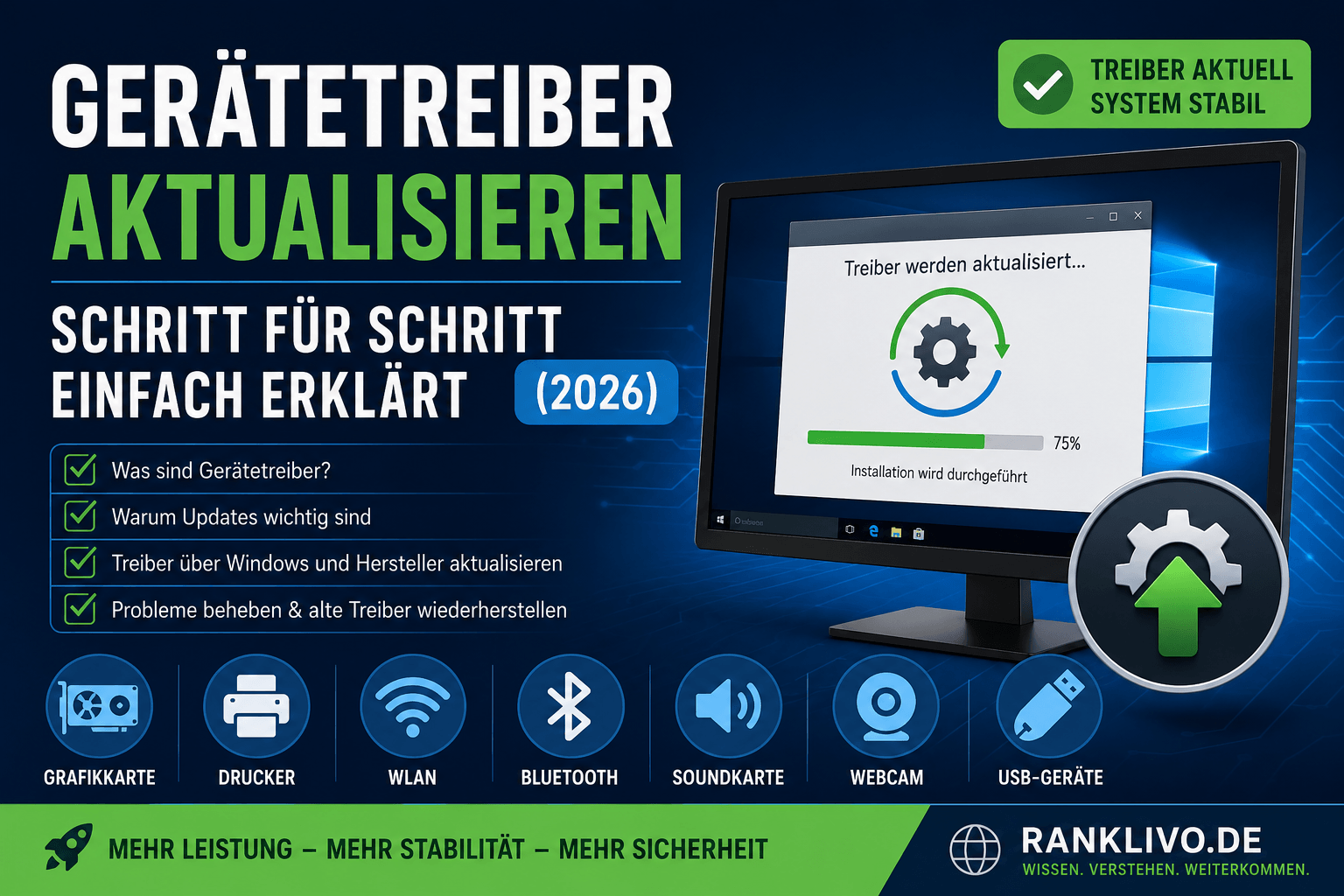
Gerätetreiber aktualisieren gehört zu den wichtigsten Maßnahmen, um einen Computer sicher, stabil und zuverlässig zu nutzen. Viele Probleme mit Druckern, Grafikkarten, WLAN oder Bluetooth lassen sich beheben, wenn die richtigen Treiber installiert sind.
Ein Gerätetreiber ist ein kleines Programm, das Windows mit der Hardware verbindet. Ohne einen passenden Treiber kann ein Gerät oft nicht richtig funktionieren. Deshalb ist es sinnvoll, Gerätetreiber regelmäßig zu aktualisieren, wenn eine neue Version verfügbar ist oder Probleme auftreten.
In diesem Artikel erfährst du leicht verständlich, was Gerätetreiber sind, warum sie wichtig sind und wie du Gerätetreiber aktualisieren kannst. Alle Schritte werden einfach erklärt und sind auch für Anfänger geeignet.
Inhaltsverzeichnis
-
Was sind Gerätetreiber?
-
Warum sollte man Gerätetreiber aktualisieren?
-
Welche Geräte benötigen Treiber?
-
Woran erkennt man einen veralteten Treiber?
-
Welche Arten von Gerätetreibern gibt es?
-
Gerätetreiber über Windows aktualisieren
-
Gerätetreiber mit dem Geräte-Manager aktualisieren
-
Gerätetreiber direkt vom Hersteller installieren
-
Vorteile aktueller Treiber
-
Fazit
Was sind Gerätetreiber?
Ein Gerätetreiber ist eine Software, die als Verbindung zwischen Windows und der Hardware eines Computers dient.
Man kann sich einen Treiber wie einen Übersetzer vorstellen. Die Hardware versteht die Sprache von Windows nicht direkt. Der Treiber sorgt dafür, dass beide miteinander kommunizieren können.
Ohne einen passenden Treiber könnten viele Geräte gar nicht oder nur eingeschränkt genutzt werden.
Dazu gehören unter anderem:
-
Drucker
-
Scanner
-
WLAN-Adapter
-
Bluetooth-Geräte
-
Soundkarten
-
Tastaturen
-
Mäuse
-
Webcams
-
Monitore
Jedes dieser Geräte benötigt einen passenden Treiber.
Gerätetreiber gehören zu den wichtigsten Software Arten, da sie die Kommunikation zwischen Hardware und Betriebssystem ermöglichen.
Warum sollte man Gerätetreiber aktualisieren?
Viele Nutzer fragen sich, ob ein Treiber-Update wirklich notwendig ist.
Die Antwort lautet: Ja – aber nur dann, wenn es einen guten Grund gibt.
Neue Treiber können Fehler beheben, Sicherheitslücken schließen und die Leistung eines Geräts verbessern.
Zu den wichtigsten Vorteilen gehören:
-
bessere Stabilität
-
weniger Fehlermeldungen
-
höhere Sicherheit
-
bessere Kompatibilität mit Windows
-
Unterstützung neuer Funktionen
-
verbesserte Leistung
Besonders nach einem Windows-Update oder bei Problemen mit einem Gerät lohnt es sich, die Gerätetreiber zu aktualisieren.
Welche Geräte benötigen Treiber?
Fast jede Hardware benötigt einen eigenen Treiber.
Dazu zählen:
Grafikkarte
Der Grafikkartentreiber sorgt für eine flüssige Darstellung von Bildern, Videos und Spielen.
Drucker
Nur mit dem richtigen Druckertreiber kann Windows Dokumente korrekt an den Drucker senden.
WLAN-Adapter
Dieser Treiber ermöglicht die Verbindung mit einem drahtlosen Netzwerk.
Bluetooth
Bluetooth-Treiber verbinden kabellose Geräte wie Kopfhörer, Tastaturen oder Mäuse mit dem Computer.
Soundkarte
Audiotreiber sorgen dafür, dass Lautsprecher und Mikrofone richtig funktionieren.
Webcam
Der Kameratreiber ermöglicht Videoanrufe und Videoaufnahmen.
Woran erkennt man einen veralteten Treiber?
Ein alter Treiber verursacht nicht immer sofort Probleme.
Es gibt jedoch typische Anzeichen.
Zum Beispiel:
-
Ein Gerät wird nicht erkannt.
-
Der Drucker reagiert nicht.
-
Das WLAN ist instabil.
-
Der Computer stürzt häufiger ab.
-
Spiele laufen langsamer.
-
Es gibt Bild- oder Tonfehler.
-
Bluetooth funktioniert nicht richtig.
Treten solche Probleme auf, kann ein Treiber-Update helfen.
Welche Arten von Gerätetreibern gibt es?
Je nach Hardware gibt es unterschiedliche Treiber.
Die wichtigsten sind:
Grafikkartentreiber
Sie verbessern die Grafikleistung und sorgen für eine flüssige Darstellung.
Chipsatztreiber
Der Chipsatztreiber sorgt dafür, dass Prozessor, Arbeitsspeicher und andere zentrale Hardwarekomponenten reibungslos miteinander kommunizieren. Ohne einen passenden Chipsatztreiber können einzelne Funktionen des Computers eingeschränkt sein oder nicht optimal arbeiten.
Netzwerktreiber
Sie ermöglichen den Zugriff auf das Internet über LAN oder WLAN.
Audiotreiber
Sie sorgen für eine fehlerfreie Tonwiedergabe.
Druckertreiber
Sie verbinden Drucker mit Windows.
Bluetooth-Treiber
Sie ermöglichen die Verbindung mit kabellosen Geräten.
USB-Treiber
Sie sorgen dafür, dass USB-Geräte richtig erkannt werden.
Wer verstehen möchte, wie Treiber entwickelt werden und welche Rolle sie in modernen Computersystemen spielen, erhält im Bachelor of Software Engineering einen umfassenden Einblick in professionelle Softwareentwicklung.
Gerätetreiber über Windows aktualisieren
Windows bietet eine einfache Möglichkeit, Treiber automatisch zu aktualisieren.
Gehe dabei Schritt für Schritt vor.
-
Öffne das Startmenü.
-
Suche nach Geräte-Manager.
-
Öffne den Geräte-Manager.
-
Suche das gewünschte Gerät.
-
Klicke mit der rechten Maustaste darauf.
-
Wähle Treiber aktualisieren.
-
Klicke auf Automatisch nach Treibern suchen.
-
Folge den Anweisungen auf dem Bildschirm.
Windows sucht nun nach einer passenden Version und installiert sie, wenn ein Update verfügbar ist.
Gerätetreiber mit dem Geräte-Manager aktualisieren
Der Geräte-Manager ist das wichtigste Werkzeug für die Verwaltung von Hardware unter Windows.
Dort kannst du:
-
alle Geräte anzeigen,
-
Treiber aktualisieren,
-
Geräte deaktivieren,
-
Geräte deinstallieren,
-
Informationen zum Treiber anzeigen,
-
nach Hardwareänderungen suchen.
Für viele Nutzer reicht der Geräte-Manager vollkommen aus, um Gerätetreiber zu aktualisieren.
Gerätetreiber direkt vom Hersteller aktualisieren
Falls Windows keine passende Aktualisierung findet, kannst du den benötigten Treiber über das Support-Portal des Geräteherstellers herunterladen und anschließend selbst installieren.
Bekannte Hersteller sind zum Beispiel:
-
NVIDIA
-
AMD
-
Intel
-
HP
-
Dell
-
Lenovo
-
ASUS
-
Canon
-
Epson
-
Brother
Achte immer darauf, dass der Treiber genau zu deinem Gerät und deiner Windows-Version passt.
Welche Vorteile bringen aktuelle Gerätetreiber?
Aktuelle Treiber bieten viele Vorteile.
Bessere Leistung
Neue Treiber können die Geschwindigkeit und Leistung von Hardware verbessern. Besonders Grafikkarten profitieren häufig von Updates.
Mehr Stabilität
Aktualisierte Treiber beheben Fehler und sorgen dafür, dass Geräte zuverlässiger arbeiten.
Höhere Sicherheit
Manchmal schließen neue Treiber bekannte Sicherheitslücken. Dadurch wird dein Computer besser geschützt.
Bessere Kompatibilität
Neue Windows-Versionen und Programme funktionieren häufig besser mit aktuellen Treibern.
Unterstützung neuer Funktionen
Einige Updates bringen zusätzliche Funktionen oder verbessern die Zusammenarbeit mit neuer Hardware.
Auch bei der Entwicklung komplexer Softwaresysteme spielen Treiber eine wichtige Rolle. Zu den Software Architekt Aufgaben gehört es unter anderem, die Zusammenarbeit zwischen Hardware und Software zuverlässig zu planen.
Wann sollte man Gerätetreiber nicht aktualisieren?
Viele glauben, dass man jeden Treiber sofort aktualisieren muss. Das stimmt jedoch nicht.
Wenn dein Computer problemlos funktioniert und der Hersteller keine wichtigen Verbesserungen veröffentlicht hat, musst du den Treiber nicht unbedingt aktualisieren.
Ein Update ist besonders sinnvoll, wenn:
-
ein Gerät nicht richtig funktioniert,
-
Windows ein Treiber-Update empfiehlt,
-
der Hersteller Fehler behoben hat,
-
neue Hardware installiert wurde.
Können Treiber-Updates Probleme verursachen?
Ja, in seltenen Fällen kann ein neuer Treiber Probleme verursachen.
Zum Beispiel:
-
Das Gerät wird nicht erkannt.
-
Der Bildschirm flackert.
-
Es treten Tonprobleme auf.
-
Programme stürzen ab.
-
Die Internetverbindung funktioniert nicht mehr richtig.
Deshalb solltest du Treiber möglichst nur von Windows oder von der offiziellen Website des Herstellers installieren.
Was tun, wenn nach dem Update Probleme auftreten?
Falls nach einem Update Fehler auftreten, kannst du Folgendes versuchen:
-
Starte den Computer neu.
-
Prüfe, ob der richtige Treiber installiert wurde.
-
Stelle den vorherigen Treiber im Geräte-Manager wieder her.
-
Lade den aktuellen Treiber direkt von der Herstellerseite herunter.
-
Installiere den Treiber erneut.
Oft lassen sich Probleme so schnell beheben.
Wie oft sollte man Gerätetreiber aktualisieren?
Es gibt keinen festen Zeitplan.
Viele Nutzer prüfen nur dann nach neuen Treibern, wenn:
-
Windows ein Update anbietet,
-
ein Gerät nicht richtig funktioniert,
-
neue Hardware eingebaut wurde,
-
der Hersteller wichtige Verbesserungen veröffentlicht.
Ein tägliches oder wöchentliches Aktualisieren ist normalerweise nicht notwendig.
Häufige Fehler beim Aktualisieren von Gerätetreibern
Beim Aktualisieren können einige typische Fehler passieren.
Falschen Treiber installieren
Ein Treiber muss immer genau zum Gerät und zur Windows-Version passen.
Installation unterbrechen
Schalte den Computer während der Installation nicht aus.
Treiber aus unbekannten Quellen herunterladen
Lade Treiber nur von Windows Update oder der offiziellen Website des Herstellers herunter.
Windows-Version nicht beachten
Achte darauf, dass der Treiber mit deiner Windows-Version kompatibel ist.
Gerätetreiber für Grafikkarten aktualisieren
Grafikkarten erhalten besonders häufig neue Treiber.
Ein Update kann:
-
die Leistung verbessern,
-
Grafikfehler beheben,
-
neue Spiele unterstützen,
-
die Stabilität erhöhen.
Wer häufig spielt oder Programme zur Bild- und Videobearbeitung nutzt, sollte regelmäßig nach neuen Grafikkartentreibern suchen.
Gerätetreiber für Drucker aktualisieren
Auch Drucker benötigen passende Treiber.
Ein Update kann helfen, wenn:
-
der Drucker nicht erkannt wird,
-
Dokumente nicht gedruckt werden,
-
Fehlermeldungen erscheinen,
-
die Druckqualität Probleme macht.
Gerätetreiber für WLAN und Bluetooth aktualisieren
WLAN- und Bluetooth-Treiber sorgen für stabile kabellose Verbindungen.
Neue Versionen können:
-
Verbindungsabbrüche reduzieren,
-
die Reichweite verbessern,
-
Fehler beheben,
-
neue Geräte besser unterstützen.
