


Google Pay einrichten ist auf einem passenden Android-Smartphone meist schnell erledigt. Für das kontaktlose Bezahlen wird heute die App Google Wallet verwendet. Dort lässt sich eine unterstützte Kredit- oder Debitkarte hinzufügen und für Zahlungen mit dem Smartphone verwenden.
Damit alles funktioniert, müssen einige Voraussetzungen erfüllt sein. Das Smartphone braucht unter anderem NFC. Außerdem muss eine Displaysperre eingerichtet sein und Google Wallet muss für kontaktlose Zahlungen ausgewählt werden.
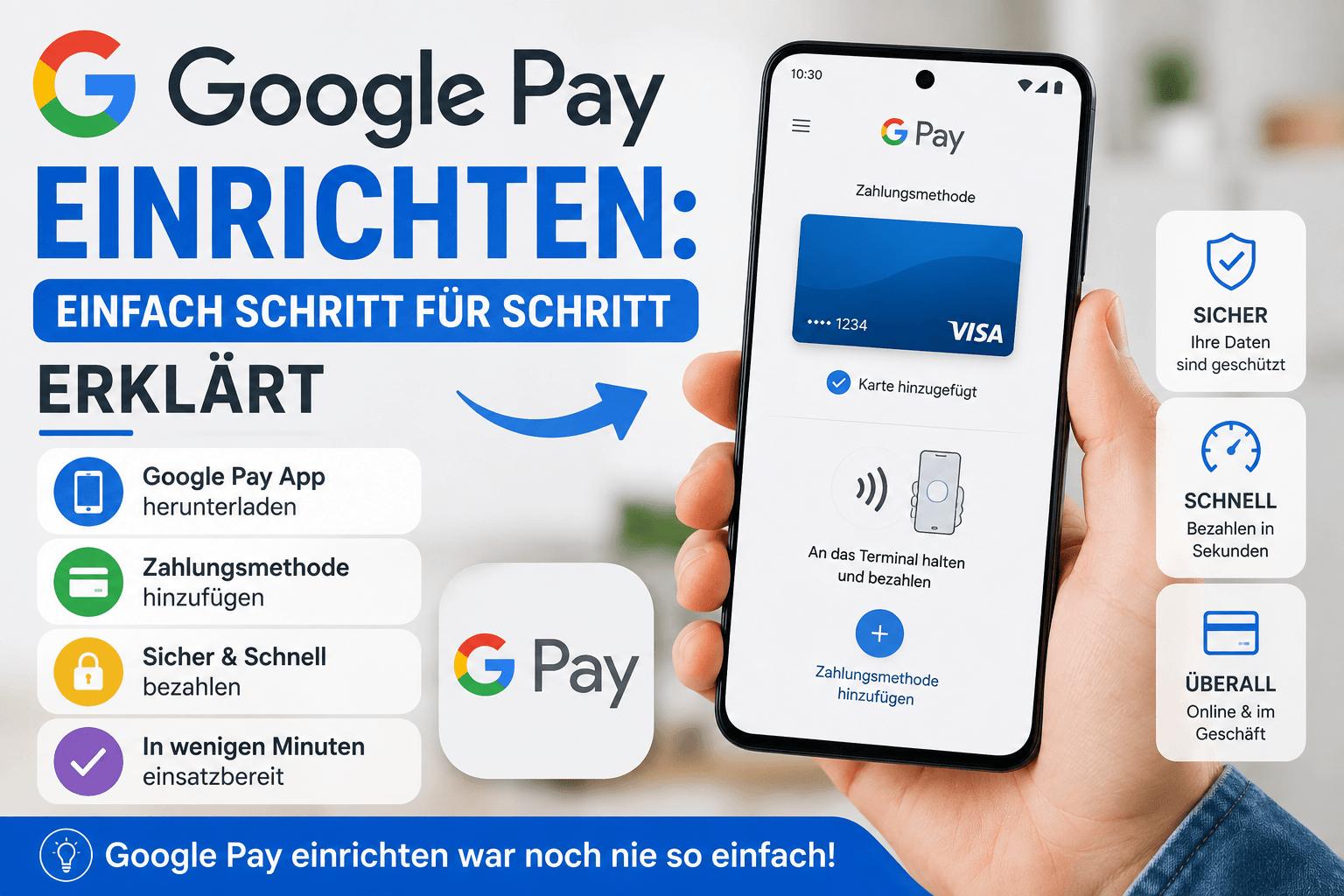
In diesem Ratgeber wird Schritt für Schritt erklärt, wie Google Pay einrichten funktioniert. Die Anleitung ist bewusst einfach gehalten, damit auch Anfänger die einzelnen Schritte gut verstehen.
Was wird für Google Pay benötigt?
Bevor du mit der Einrichtung beginnst, solltest du kurz prüfen, ob dein Android-Handy die nötigen Funktionen für Google Wallet unterstützt.
Benötigt werden grundsätzlich:
- ein kompatibles Android-Smartphone
- Android 9 oder eine neuere Version
- NFC-Unterstützung
- eine aktive Displaysperre
- eine unterstützte Kredit- oder Debitkarte
- die Google Wallet App
- ein Google-Konto
NFC ist besonders wichtig. Diese Technik ermöglicht die drahtlose Verbindung zwischen dem Smartphone und einem kompatiblen Zahlungsterminal.
Auch die verwendete Karte muss unterstützt werden. Nicht jede Bank und nicht jede Karte kann mit Google Wallet für kontaktlose Zahlungen verwendet werden. Ob eine Karte geeignet ist, hängt vom jeweiligen Kartenanbieter ab.
Google Wallet auf dem Smartphone öffnen
Der erste Schritt beim Google Pay einrichten ist das Öffnen von Google Wallet.
Auf vielen Android-Smartphones ist die App bereits vorhanden. Falls sie fehlt, kann sie aus dem Google Play Store installiert werden.
Nach dem Start der App wird normalerweise angezeigt, welche Möglichkeiten zur Verfügung stehen. Für das Bezahlen wird eine Zahlungskarte benötigt.
Google verwendet heute für diese Funktion den Namen Google Wallet.Falls du dein Heimnetzwerk sicher einrichten möchtest, findest du auch unsere Anleitung Fritz Box einrichten.
Deshalb kann man in älteren Anleitungen noch den Begriff Google Pay finden. Beim Einrichten auf einem aktuellen Android-Gerät ist jedoch vor allem Google Wallet relevant.
NFC einschalten
NFC steht für „Near Field Communication“. Vereinfacht gesagt ermöglicht NFC den kurzen Datenaustausch zwischen Geräten, die sich sehr nahe beieinander befinden.
Für kontaktloses Bezahlen muss NFC auf dem Smartphone eingeschaltet sein.
Die Einstellung kann je nach Hersteller etwas anders aussehen. Am einfachsten ist es, in den Einstellungen des Smartphones nach NFC zu suchen.
Danach kann NFC aktiviert werden.
Moderne Smartphones bieten viele praktische Funktionen. Wenn du mehr über Cloud-Dienste erfahren möchtest, lies auch unseren Artikel was ist cloud computing einfach erklärt.
Ein möglicher Weg ist:
Einstellungen → NFC → NFC aktivieren
Bei manchen Smartphones befindet sich NFC in einem Bereich wie „Verbindungen“ oder „Weitere Verbindungseinstellungen“.
Wenn NFC bereits eingeschaltet ist, muss an dieser Stelle nichts geändert werden.
Google Wallet für kontaktloses Bezahlen auswählen
Nach dem Einschalten von NFC sollte geprüft werden, welche App für kontaktlose Zahlungen verwendet wird.
Auf dem Smartphone kann es eine Einstellung für die Standard-App für kontaktlose Zahlungen geben. Dort sollte Google Wallet ausgewählt werden.
Der genaue Menüname kann sich von Gerät zu Gerät unterscheiden. Deshalb sieht die Einstellung auf einem Samsung-, Xiaomi-, Pixel- oder anderen Android-Smartphone nicht unbedingt gleich aus.
Ein möglicher Weg ist:
Einstellungen → NFC → Kontaktlose Zahlungen → Standardzahlung
Dort sollte Google Wallet ausgewählt sein.
Dieser Schritt ist wichtig, wenn mehrere Apps für kontaktlose Zahlungen auf dem Smartphone vorhanden sind.
Eine Zahlungskarte hinzufügen
Jetzt kann die eigentliche Karte hinzugefügt werden.
Dazu wird Google Wallet geöffnet. Anschließend wird die Option zum Hinzufügen einer Karte ausgewählt.
Der Ablauf kann ungefähr so aussehen:
Google Wallet öffnen.
Auf „Zu Wallet hinzufügen“ tippen.
Zahlungskarte auswählen.
Eine neue Kredit- oder Debitkarte hinzufügen.
Die Karte mit der Kamera erfassen oder die Daten manuell eingeben.
Die angezeigten Informationen prüfen.
Die Bedingungen bestätigen.
Danach kann Google die Karte prüfen.
Je nach Bank oder Kartenanbieter kann eine zusätzliche Bestätigung notwendig sein. Diese Bestätigung kann beispielsweise über eine Methode erfolgen, die von der Bank angeboten wird.
Welche Schritte genau erscheinen, hängt von der Karte und dem jeweiligen Anbieter ab.
Warum muss die Karte bestätigt werden?
Die Bestätigung dient dazu, die Karte sicher mit Google Wallet zu verbinden.
Wenn eine Karte hinzugefügt wird, kann die Bank prüfen, ob die Person die Karte tatsächlich verwenden darf. Deshalb kann nach der Eingabe der Kartendaten noch eine weitere Bestätigung verlangt werden.
Wichtig ist: Google entscheidet nicht allein darüber, ob eine bestimmte Bankkarte für kontaktloses Bezahlen verwendet werden kann.
Die Bank oder der Kartenanbieter muss die entsprechende Karte unterstützen.
Wenn eine Karte nicht hinzugefügt werden kann, sollte deshalb geprüft werden, ob die Bank Google Wallet für diese Karte unterstützt.
Displaysperre einrichten
Eine Displaysperre gehört ebenfalls zu den wichtigen Voraussetzungen.
Das Smartphone sollte beispielsweise mit einer PIN, einem Muster oder einer anderen unterstützten Methode geschützt sein.
Die Displaysperre verhindert, dass andere Personen das Smartphone einfach für Zahlungen verwenden können.
Falls noch keine Displaysperre vorhanden ist, kann sie über die Sicherheitseinstellungen des Smartphones eingerichtet werden.
Nach der Einrichtung sollte Google Wallet die entsprechende Voraussetzung erkennen.
Prüfen, ob die Karte bereit ist
Nachdem die Karte hinzugefügt und bestätigt wurde, sollte in Google Wallet geprüft werden, ob sie für kontaktloses Bezahlen bereit ist.
Wenn noch eine Aufgabe offen ist, zeigt die App normalerweise einen entsprechenden Hinweis an.
Eine Karte kann beispielsweise noch auf eine Bestätigung warten. In diesem Fall sollte der angezeigte Schritt abgeschlossen werden.
Wenn keine weiteren Hinweise angezeigt werden und die Karte für kontaktlose Zahlungen bereit ist, ist der wichtigste Teil der Einrichtung abgeschlossen.
Eine Karte als Standard festlegen
Wer mehrere Karten in Google Wallet gespeichert hat, kann eine Karte als Standardkarte für kontaktlose Zahlungen festlegen.
Diese Karte wird normalerweise verwendet, wenn das Smartphone für eine Zahlung an ein kompatibles Terminal gehalten wird.
Dafür wird die gewünschte Karte in Google Wallet ausgewählt und als Standardkarte für kontaktlose Zahlungen festgelegt.
Das ist besonders praktisch, wenn mehrere Zahlungskarten hinterlegt sind.
Google Pay einrichten und kontaktlos bezahlen
Nach dem Google Pay einrichten kann das Smartphone zum kontaktlosen Bezahlen verwendet werden.
Dafür wird das Smartphone normalerweise entsperrt. Anschließend wird die Rückseite des Smartphones in die Nähe des kontaktlosen Zahlungsterminals gehalten.
Die Google Wallet App muss dafür nicht zwingend geöffnet sein.
Wenn die Verbindung zwischen Smartphone und Terminal hergestellt wurde, wird die Zahlung verarbeitet. Je nach Situation kann das Smartphone eine zusätzliche Bestätigung verlangen.
Am Zahlungsterminal sollte das Symbol für kontaktloses Bezahlen vorhanden sein.
Die genaue Position des NFC-Bereichs kann bei verschiedenen Smartphones unterschiedlich sein. Deshalb kann es nötig sein, das Smartphone etwas anders an das Terminal zu halten.
Was tun, wenn Google Pay nicht funktioniert?
Manchmal funktioniert das Bezahlen trotz erfolgreicher Einrichtung nicht sofort. Dann sollten die wichtigsten Einstellungen kontrolliert werden.
NFC überprüfen
Zuerst sollte geprüft werden, ob NFC eingeschaltet ist.
Wenn NFC deaktiviert wurde, kann das Smartphone keine kontaktlose Verbindung mit dem Zahlungsterminal herstellen.
Standard-App kontrollieren
Danach sollte geprüft werden, ob Google Wallet als Standard-App für kontaktlose Zahlungen eingestellt ist.
Diese Einstellung kann sich nach einem Update oder einer Änderung der Smartphone-Einstellungen anders verhalten.
Karte überprüfen
Wenn das Problem nur bei einer bestimmten Karte auftritt, kann die Karte oder der Kartenanbieter die Ursache sein.
Nicht jede Karte wird unterstützt. In diesem Fall sollte beim jeweiligen Kartenanbieter geprüft werden, ob die Karte für Google Wallet geeignet ist.
Displaysperre kontrollieren
Auch die Displaysperre sollte überprüft werden.
Für kontaktloses Bezahlen gelten Sicherheitsanforderungen. Ohne eine geeignete Displaysperre kann die Zahlungsfunktion eingeschränkt sein.
Smartphone überprüfen
Google Wallet benötigt ein Gerät, das bestimmte Sicherheitsanforderungen erfüllt.
Probleme können beispielsweise auftreten, wenn die Software des Smartphones verändert wurde oder das Gerät bestimmte Sicherheitsprüfungen nicht erfüllt.
Warum kann eine Karte nicht hinzugefügt werden?
Wenn eine Karte beim Google Pay einrichten nicht hinzugefügt werden kann, bedeutet das nicht automatisch, dass ein Fehler am Smartphone vorliegt.
Mögliche Gründe sind:
- Die Karte wird nicht unterstützt.
- Der Kartenanbieter unterstützt die Funktion nicht.
- Eine notwendige Bestätigung wurde noch nicht abgeschlossen.
- Die Kartendaten wurden falsch eingegeben.
- Das Smartphone erfüllt eine Voraussetzung nicht.
- Die Google Wallet Einrichtung ist noch nicht vollständig.
Zuerst sollte deshalb die Meldung in Google Wallet genau gelesen werden.
Wenn Google auf ein Problem mit der Karte oder dem Kartenanbieter hinweist, ist die Bank der richtige Ansprechpartner.
Was sollte vor dem ersten Bezahlen geprüft werden?
Vor der ersten Zahlung lohnt sich eine kurze Kontrolle.
Das Smartphone sollte:
- NFC eingeschaltet haben
- eine Displaysperre besitzen
- Google Wallet als Standard für kontaktlose Zahlungen verwenden
- eine unterstützte Karte enthalten
- die erforderlichen Sicherheitsanforderungen erfüllen
Auch die Karte sollte erfolgreich bestätigt worden sein.
Wenn diese Punkte stimmen, ist das Google Pay einrichten normalerweise abgeschlossen.
Google Pay einrichten: Die wichtigsten Schritte im Überblick
Der gesamte Ablauf lässt sich einfach zusammenfassen:
Smartphone prüfen:
Das Android-Gerät muss die erforderlichen Voraussetzungen erfüllen und NFC unterstützen.
Google Wallet öffnen:
Die App wird auf dem Smartphone gestartet.
NFC aktivieren:
NFC wird in den Einstellungen eingeschaltet.
Standard-App auswählen:
Google Wallet wird für kontaktlose Zahlungen festgelegt.
Karte hinzufügen:
Eine unterstützte Kredit- oder Debitkarte wird in Google Wallet hinterlegt.
Karte bestätigen:
Falls die Bank eine Bestätigung verlangt, wird diese durchgeführt.
Displaysperre prüfen:
Das Smartphone wird mit einer geeigneten Sperrmethode geschützt.
Einrichtung kontrollieren:
In Google Wallet wird geprüft, ob die Karte für kontaktlose Zahlungen bereit ist.
Danach kann das Smartphone an einem passenden kontaktlosen Zahlungsterminal verwendet werden.
Wenn dich weitere Google-Funktionen mit künstlicher Intelligenz interessieren, empfehlen wir dir außerdem unseren Ratgeber google gemini bilder erstellen.
Fazit
Google Pay einrichten ist mit einem geeigneten Android-Smartphone kein komplizierter Vorgang. Heute wird dafür Google Wallet verwendet. Zuerst werden die Voraussetzungen des Smartphones geprüft. Danach wird NFC aktiviert und Google Wallet als Standard für kontaktlose Zahlungen ausgewählt.
Anschließend wird eine unterstützte Kredit- oder Debitkarte hinzugefügt. Je nach Bank kann eine zusätzliche Bestätigung erforderlich sein. Auch eine Displaysperre gehört zu den wichtigen Voraussetzungen.
Wenn Smartphone, Karte und Einstellungen zusammenpassen, ist die Einrichtung schnell abgeschlossen. Wer beim Google Pay einrichten auf die einzelnen Schritte achtet, kann Google Wallet einfach für kontaktlose Zahlungen vorbereiten.
