
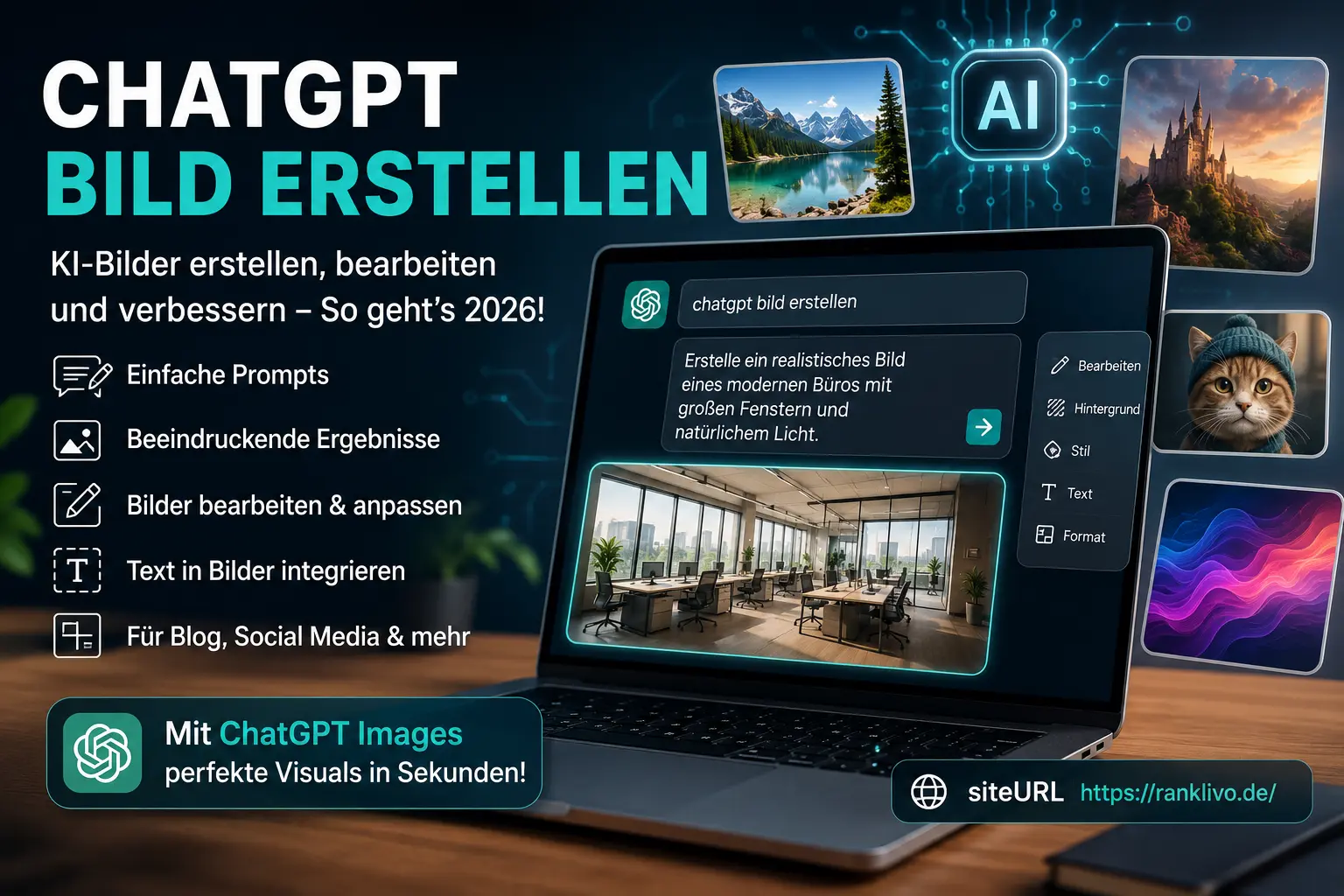
Wer zum ersten Mal ein Bild mit ChatGPT erstellen möchte, braucht dafür keine Erfahrung mit Grafikprogrammen oder komplizierten KI-Tools. chatgpt bild erstellen funktioniert direkt über eine normale Unterhaltung: Du beschreibst, was auf dem Bild zu sehen sein soll, und ChatGPT Images erzeugt daraus eine passende Grafik. Auch vorhandene Bilder lassen sich verändern, erweitern oder in bestimmten Bereichen bearbeiten.
chatgpt bild erstellen ist deshalb nicht nur für kreative Bilder interessant. Du kannst damit beispielsweise Motive für einen Blog, Produktdarstellungen, Social-Media-Grafiken, Illustrationen, Porträts oder einfache Werbemotive entwickeln. Wichtig ist vor allem, deine Idee verständlich zu beschreiben und anschließend gezielt nachzubessern.
ChatGPT Bild erstellen: So funktioniert die Bildgenerierung
Die aktuelle Bildfunktion in ChatGPT heißt ChatGPT Images. Sie kann neue Bilder anhand einer Beschreibung erzeugen und bereits vorhandene Bilder bearbeiten. Du kannst die gewünschte Szene direkt im Chat beschreiben oder den Bereich „Bilder“ verwenden und dort deine Anweisung eingeben.
Ein solcher Text wird als Prompt bezeichnet. Er enthält die Informationen, die das System für die Erstellung benötigt. Je klarer du Motiv, Umgebung, Stil und wichtige Details beschreibst, desto besser kannst du das Ergebnis steuern.
Die Bildgenerierung kann je nach Komplexität einige Minuten dauern. Währenddessen kannst du ChatGPT weiter verwenden. Das Ergebnis ist nicht zwingend endgültig: Du kannst anschließend weitere Änderungswünsche formulieren und das Motiv Schritt für Schritt verfeinern.
Ein großer Vorteil liegt darin, dass du nicht jedes Detail in einer einzigen Eingabe perfekt formulieren musst. Du kannst zunächst eine Grundidee erstellen und danach beispielsweise Beleuchtung, Hintergrund, Kleidung, Perspektive oder einzelne Objekte ändern lassen.
ChatGPT Bild erstellen: Schritt-für-Schritt-Anleitung
Der Einstieg ist einfacher, als viele Nutzer erwarten. Du brauchst zunächst lediglich Zugang zu ChatGPT und eine konkrete Bildidee.
Schritt 1: ChatGPT öffnen
Öffne ChatGPT im Web oder in der mobilen App. ChatGPT Images ist laut aktueller OpenAI-Dokumentation im Web sowie auf iOS und Android verfügbar.
Schritt 2: Bildfunktion verwenden
Du kannst direkt in einer Unterhaltung darum bitten, ein Bild zu erstellen. Alternativ kannst du „Mehr“ und anschließend „Bilder“ auswählen. Dort lässt sich ebenfalls eine Beschreibung eingeben.
Schritt 3: Motiv beschreiben
Schreibe möglichst konkret, was du sehen möchtest. Statt „Erstelle ein schönes Stadtbild“ ist beispielsweise „Erstelle eine realistische Straßenszene in Berlin bei Sonnenuntergang, mit historischen Gebäuden, warmem Licht und wenigen Menschen“ deutlich hilfreicher.
Schritt 4: Ergebnis prüfen
Schau dir anschließend an, ob Motiv, Farben, Personen, Perspektive und andere wichtige Elemente deinen Vorstellungen entsprechen.
Schritt 5: Änderungen verlangen
Gefällt dir ein Detail nicht, musst du nicht komplett neu anfangen. Beschreibe einfach die gewünschte Änderung, etwa: „Entferne das Auto im Vordergrund und lasse den Hintergrund unverändert.“
Bilder mit ChatGPT erstellen
Für ein gutes Ergebnis ist nicht nur die Bildidee wichtig. Auch der geplante Einsatzzweck spielt eine Rolle. Ein Bild für einen Blog benötigt beispielsweise eine andere Gestaltung als ein Motiv für eine Instagram-Story oder eine Produktdarstellung.
Überlege deshalb vor der Erstellung kurz:
- Was soll auf dem Bild zu sehen sein?
- Wo findet die Szene statt?
- Welcher Stil ist gewünscht?
- Welche Stimmung soll entstehen?
- Welche Farben passen?
- Aus welcher Perspektive soll die Szene gezeigt werden?
- Wo wird das Bild später verwendet?
- Welches Seitenverhältnis wird benötigt?
Diese Angaben helfen dabei, aus einer groben Idee eine konkrete visuelle Anweisung zu machen.
Du kannst auch mit einem sehr einfachen Text beginnen. Wenn das Ergebnis noch nicht passt, ergänzt du danach weitere Informationen. Gerade für Anfänger ist dieses Vorgehen oft leichter, als sofort einen sehr langen Prompt zu schreiben.
Wie schreibt man einen guten Prompt für ChatGPT Bilder?
Ein Bild-Prompt ist im Grunde eine genaue Beschreibung deines gewünschten Ergebnisses. Er muss nicht kompliziert oder technisch formuliert sein. Entscheidend ist, dass die wichtigen Informationen eindeutig sind.
Eine praktische Struktur sieht so aus:
Motiv + Umgebung + Handlung + Stil + Perspektive + Licht + Farben + wichtige Details + Format
Zum Beispiel:
„Erstelle ein realistisches Foto eines kleinen Cafés in einer deutschen Altstadt am frühen Morgen. Warme Innenbeleuchtung, regennasse Straße, wenige Passanten, natürliche Farben, fotografischer Stil, Perspektive auf Augenhöhe, Querformat.“
Damit bekommt das System wesentlich mehr Orientierung als durch einen einzelnen Satz wie „Mach ein schönes Café“.
Was sollte ein guter Bild-Prompt enthalten?
Das Motiv beschreibt, was hauptsächlich zu sehen ist. Die Umgebung erklärt, wo sich das Motiv befindet. Mit Stil bestimmst du beispielsweise, ob das Bild fotorealistisch, illustrativ, minimalistisch oder künstlerisch wirken soll.
Auch Licht und Perspektive können einen großen Unterschied machen. „Weiches Morgenlicht“ erzeugt eine andere Atmosphäre als „dramatisches Licht bei Nacht“.
Wenn bestimmte Dinge besonders wichtig sind, solltest du sie ausdrücklich nennen. Das gilt beispielsweise für Kleidung, Farben, Positionen, Gegenstände, Hintergrund oder Text.
ChatGPT Bild erstellen mit einfachen Prompts
Ein guter Prompt muss nicht lang sein. Für einfache Aufgaben reichen oft wenige, klare Angaben.
Beispiel 1 – Landschaft:
„Erstelle eine realistische Berglandschaft bei Sonnenaufgang mit einem See im Vordergrund und leichtem Nebel.“
Beispiel 2 – Business:
„Erstelle eine moderne Business-Illustration mit einem Laptop, Diagrammen und einer professionellen Arbeitsumgebung.“
Beispiel 3 – Produkt:
„Erstelle ein hochwertiges Produktfoto einer weißen Trinkflasche auf einem hellen minimalistischen Tisch.“
Beispiel 4 – Social Media:
„Erstelle eine moderne quadratische Grafik zum Thema digitales Marketing mit klarer, professioneller Gestaltung.“
Der wichtigste Punkt ist: Schreibe nicht nur, was schön wäre, sondern möglichst konkret, was tatsächlich im Bild erscheinen soll.
ChatGPT Bild erstellen: Die besten Prompt-Beispiele
Für unterschiedliche Aufgaben können verschiedene Prompt-Strukturen sinnvoll sein. Die folgenden Beispiele lassen sich direkt als Ausgangspunkt verwenden.
Fotorealistisches Motiv
„Erstelle ein fotorealistisches Bild eines modernen Einfamilienhauses mit großem Garten, natürlichem Tageslicht, gepflegter Umgebung und realistischer Architekturfotografie.“
Porträt
„Erstelle ein realistisches Porträt einer erwachsenen Person in einem modernen Studio, natürliches Gesicht, weiches Licht, dezenter Hintergrund und professionelle Fotografie.“
Produktbild
„Erstelle eine hochwertige Produktaufnahme eines schwarzen Kopfhörers auf einer minimalistischen Oberfläche, weiches Studio-Licht, dezente Schatten und sauberer Hintergrund.“
Illustration
„Erstelle eine freundliche digitale Illustration einer europäischen Stadt mit Fahrrädern, Bäumen und modernen Gebäuden in einem klaren, modernen Stil.“
Blog-Titelbild
„Erstelle ein professionelles Querformat-Bild für einen Technologie-Blog über künstliche Intelligenz, moderner Arbeitsplatz, Laptop und abstrakte digitale Elemente, seriöse Gestaltung.“
Ein Prompt ist kein festes Formular. Du kannst einzelne Bestandteile weglassen oder ergänzen. Je wichtiger ein Detail ist, desto genauer sollte es beschrieben werden.
ChatGPT Bild erstellen: Realistische Bilder generieren
Für einen realistischen Look helfen Angaben zur fotografischen Wirkung. Dazu gehören beispielsweise natürliche Beleuchtung, realistische Materialien, glaubwürdige Proportionen und eine bestimmte Kameraperspektive.
Statt nur „realistisches Bild“ zu schreiben, kannst du erklären, wie das Bild aussehen soll. Ein Beispiel wäre: „professionelle Innenraumfotografie, natürliches Fensterlicht, realistische Schatten, dezente Farben und authentische Materialien“.
Bei Personen solltest du ebenfalls möglichst konkrete Merkmale angeben, wenn diese für das Ergebnis wichtig sind. Dazu können Kleidung, Körperhaltung, Umgebung und Licht gehören.
Trotz eines detaillierten Prompts kann das Ergebnis einzelne Details anders darstellen als erwartet. Deshalb ist die anschließende Bearbeitung ein wichtiger Teil des Prozesses.
Entdecken Sie weitere spannende und informative Beiträge mit aktuellen Einblicken und wertvollem Wissen.Humanoide Roboter
ChatGPT Bild erstellen: Fotos und Porträts erstellen
Porträts gehören zu den häufigen Anwendungen von KI-Bildgeneratoren. Du kannst beispielsweise eine bestimmte Umgebung, Kleidung, Lichtstimmung und Bildwirkung beschreiben.
Für ein professionelles Porträt kann eine Beschreibung wie diese dienen:
„Erstelle ein professionelles Porträt einer erwachsenen Person vor einem neutralen Hintergrund, weiches seitliches Licht, natürliche Hautstruktur, dezente Farben und seriöse Business-Fotografie.“
Wenn das Ergebnis nicht passt, solltest du möglichst nur die problematische Eigenschaft ändern. Du kannst beispielsweise sagen: „Lass Kleidung und Hintergrund unverändert, ändere nur die Lichtstimmung zu einem weicheren Tageslicht.“
Bei realen Personen und privaten Fotos sollte außerdem sorgfältig überlegt werden, welche persönlichen Informationen man hochlädt.
ChatGPT Bild erstellen: Produktbilder erstellen
Für Unternehmen, Shops und Marketing können Produktbilder besonders nützlich sein. Du kannst eine Szene für ein Produkt entwickeln, einen Hintergrund verändern oder eine bestimmte Präsentationsform ausprobieren.
Beschreibe zunächst das Produkt und anschließend die gewünschte Umgebung. Wichtig sind beispielsweise Position, Hintergrund, Licht, Perspektive und Bildformat.
Ein Beispiel:
„Erstelle eine hochwertige Produktaufnahme einer weißen Kosmetikflasche auf einer hellen Steinoberfläche. Minimalistischer Hintergrund, weiches Tageslicht, dezente Schatten und genügend freier Platz rund um das Produkt.“
Für ein Produktbild sollte der Prompt nicht unnötig viele kreative Elemente enthalten. Wenn das Produkt selbst im Mittelpunkt steht, kann ein ruhiger Hintergrund die bessere Wahl sein.
ChatGPT Bild erstellen: Bilder für Social Media erstellen
Social-Media-Grafiken müssen häufig in bestimmten Formaten funktionieren. Deshalb solltest du bereits im Prompt erwähnen, wo das Motiv eingesetzt werden soll.
Für einen quadratischen Beitrag kannst du beispielsweise ein quadratisches Seitenverhältnis verlangen. Für eine Story oder einen ähnlichen mobilen Einsatz eignet sich dagegen ein Hochformat.
Auch die Position wichtiger Inhalte ist relevant. Wenn später Text auf der Grafik stehen soll, kann es sinnvoll sein, ausreichend freien Raum dafür vorzusehen.
Eine klare Anweisung könnte lauten:
„Erstelle eine moderne Social-Media-Grafik zum Thema künstliche Intelligenz im Hochformat. Hauptmotiv mittig, moderner digitaler Hintergrund, klare Gestaltung und ausreichend freier Bereich für eine Überschrift.“
ChatGPT Bild erstellen: Bilder für Blogs und Websites erstellen
Für einen Blog sollte ein Bild nicht nur schön aussehen, sondern zum Inhalt der Seite passen. Ein Artikel über Technik benötigt beispielsweise eine andere Bildsprache als ein Beitrag über Reisen oder Kochen.
Achte außerdem darauf, dass das Motiv auf verschiedenen Bildschirmgrößen verständlich bleibt. Zu viele kleine Details können auf einem Smartphone schnell verloren gehen.
Für ein Blog-Titelbild kannst du Thema, gewünschte Stimmung und Ausrichtung miteinander verbinden. Wenn später eine Überschrift über dem Bild liegt, sollte der Prompt außerdem einen geeigneten freien Bereich vorsehen.
Ein guter visueller Bezug zwischen Bild und Artikel kann die Nutzererfahrung verbessern. Das Bild sollte daher nicht nur als Dekoration dienen, sondern dem Leser sofort vermitteln, worum es auf der Seite geht.
ChatGPT Bild bearbeiten
Die Bildfunktion kann nicht nur neue Motive erzeugen. Du kannst auch ein bereits erstelltes Bild auswählen und gezielte Änderungen verlangen. Ebenso kannst du ein vorhandenes Bild hochladen und beschreiben, was geändert werden soll.
Dabei gibt es zwei grundlegende Möglichkeiten. Du kannst einen bestimmten Bereich mit dem Auswahlwerkzeug markieren und anschließend die Änderung beschreiben. Oder du verzichtest auf die Auswahl und erklärst die gewünschte Bearbeitung direkt im Chat.
Wenn nur ein bestimmter Bereich verändert werden soll, solltest du diesen Bereich im Prompt eindeutig nennen. Dadurch wird klarer, welche Stelle angepasst werden soll.
Beispiel:
„Ändere nur den Himmel im oberen Bildbereich. Mache ihn zu einem klaren blauen Himmel und lasse Gebäude, Personen und Straße unverändert.“
Vorhandene Bilder mit ChatGPT bearbeiten
Du kannst ein vorhandenes Bild hochladen und anschließend eine konkrete Änderung beschreiben. Das eignet sich beispielsweise zum Entfernen störender Elemente, Ändern des Hintergrunds oder Anpassen bestimmter Bildbereiche.
Für präzise Änderungen ist es hilfreich, zuerst zu sagen, was verändert werden soll, und danach zu erklären, was unverändert bleiben soll.
Beispiel:
„Entferne die Person auf der linken Seite. Lass Gebäude, Beleuchtung, Farben und übrige Personen möglichst unverändert.“
Eine wichtige Einschränkung solltest du kennen: Die Markierung im Editor ist laut OpenAI nicht immer exakt. Eine Bearbeitung kann deshalb über den ausgewählten Bereich hinausgehen.
Wenn das Ergebnis nicht exakt ist, kann eine weitere Bearbeitungsrunde helfen.
ChatGPT Bild erstellen mit mehreren Referenzbildern
Referenzbilder können hilfreich sein, wenn du eine bestimmte visuelle Richtung vorgeben möchtest. Statt eine Idee ausschließlich mit Worten zu erklären, kannst du relevante Bilder als Ausgangspunkt verwenden, sofern sie für deine Aufgabe geeignet sind.
Dabei solltest du klar erklären, welche Eigenschaft aus welchem Bild übernommen werden soll. Zum Beispiel kann ein Bild die gewünschte Umgebung zeigen und ein anderes die gewünschte Farbwirkung.
Vermeide unklare Anweisungen wie „Mach es wie diese Bilder“. Besser ist eine konkrete Beschreibung: „Verwende die Farbwirkung des ersten Bildes und die Bildkomposition des zweiten Bildes.“
Bei hochgeladenen Bildern solltest du außerdem darauf achten, keine unnötigen privaten oder sensiblen Informationen zu teilen.
Text in ChatGPT Bildern erstellen
ChatGPT Images kann Anweisungen befolgen, um Text in ein Bild einzufügen. Das ist beispielsweise für Poster, einfache Grafiken, Hinweisschilder oder Social-Media-Motive interessant.
Wenn der Text wichtig ist, solltest du ihn exakt angeben und deutlich machen, wo er erscheinen soll.
Beispiel:
„Erstelle ein modernes Poster mit der Überschrift ‚Sommerangebote 2026‘. Die Überschrift soll oben mittig stehen, gut lesbar sein und einen klaren Kontrast zum Hintergrund haben.“
Bei längeren Texten solltest du das Ergebnis anschließend sorgfältig kontrollieren. Für professionelle Veröffentlichungen ist eine genaue Prüfung besonders wichtig, weil bereits kleine Abweichungen bei Namen, Zahlen oder Überschriften problematisch sein können.
Infografiken mit ChatGPT erstellen
Infografiken verbinden Informationen mit visuellen Elementen. Du kannst ChatGPT beispielsweise bitten, ein Thema in Form einer einfachen visuellen Übersicht darzustellen.
Für ein gutes Ergebnis solltest du die Struktur vorher festlegen. Beschreibe beispielsweise, wie viele Bereiche benötigt werden und welche Informationen in jedem Bereich stehen sollen.
Ein Beispiel:
„Erstelle eine übersichtliche Infografik über die wichtigsten Schritte eines Online-Kaufs. Zeige fünf Schritte von der Produktsuche bis zur Lieferung, klare Symbole, kurze Beschriftungen und eine moderne, gut lesbare Gestaltung.“
Je mehr Informationen eine Grafik enthält, desto wichtiger ist die anschließende Kontrolle. Eine überfüllte Grafik kann trotz korrekter Inhalte schwer verständlich sein.
Hintergrund mit ChatGPT entfernen oder ändern
Ein Hintergrund lässt sich bei der Bildbearbeitung gezielt verändern. Du kannst beispielsweise eine Person oder ein Produkt freistellen und einen anderen Hintergrund verlangen.
Auch ein transparenter Hintergrund ist möglich. ChatGPT Images kann entsprechende Anweisungen befolgen.
Ein konkreter Prompt wäre:
„Entferne den gesamten Hintergrund und stelle das Produkt frei. Der Hintergrund soll transparent sein.“
Oder:
„Ersetze den bisherigen Hintergrund durch eine helle, moderne Studiofläche. Das Produkt selbst soll möglichst unverändert bleiben.“
Wenn du nur den Hintergrund verändern möchtest, solltest du das ausdrücklich schreiben. Dadurch wird die gewünschte Bearbeitung klarer.
Bildgröße und Seitenverhältnis bei ChatGPT festlegen
Das Seitenverhältnis beschreibt das Verhältnis zwischen Breite und Höhe eines Bildes. Ein Querformat ist beispielsweise breit und niedrig, während ein Hochformat höher als breit ist.
ChatGPT Images kann Bilder in unterschiedlichen Seitenverhältnissen erstellen. Du kannst das gewünschte Verhältnis über die entsprechende Auswahl festlegen oder es direkt im Prompt nennen.
Welches Format sinnvoll ist, hängt vom Verwendungszweck ab:
- Querformat: Blogbilder, Präsentationen und viele Website-Motive
- Quadrat: bestimmte Social-Media-Beiträge und Produktdarstellungen
- Hochformat: mobile Inhalte, Stories und Poster
- Breite Formate: Banner und Header
- Hohe Formate: mobile Anzeigen und vertikale Grafiken
Das richtige Verhältnis solltest du möglichst vor der Erstellung festlegen. So musst du später weniger am Bildausschnitt ändern.
ChatGPT Bild verbessern: So werden die Ergebnisse besser
Das erste Ergebnis muss nicht perfekt sein. Eine Stärke der Bildbearbeitung liegt gerade darin, dass du schrittweise weiterarbeiten kannst.
Wenn beispielsweise die Farben stimmen, aber der Hintergrund nicht passt, musst du nicht das gesamte Motiv neu beschreiben. Sag stattdessen genau, was geändert werden soll.
Hilfreiche Formulierungen sind:
- „Lass das Hauptmotiv unverändert.“
- „Ändere nur den Hintergrund.“
- „Entferne das Objekt rechts.“
- „Mache die Beleuchtung natürlicher.“
- „Verwende einen ruhigeren Hintergrund.“
- „Platziere das Hauptmotiv weiter links.“
- „Erstelle das Bild im Hochformat.“
Je genauer die Änderung beschrieben wird, desto leichter lässt sich die nächste Version beurteilen.
Warum erstellt ChatGPT nicht das gewünschte Bild?
Ein Ergebnis kann von der Vorstellung abweichen, obwohl der Prompt auf den ersten Blick eindeutig wirkt. Bildgenerierung ist keine klassische Bildbearbeitung, bei der jede Eingabe exakt eine festgelegte Pixeländerung erzeugt.
Häufig liegt das Problem an fehlenden Details. Wenn du beispielsweise nur „modernes Büro“ schreibst, bleiben viele Gestaltungsmöglichkeiten offen. ChatGPT muss selbst entscheiden, wie Raum, Möbel, Farben und Beleuchtung aussehen.
Auch widersprüchliche Vorgaben können Probleme verursachen. Wenn ein Bild gleichzeitig minimalistisch, extrem detailreich, sehr dunkel und besonders hell sein soll, sind die Anforderungen nicht eindeutig.
Bei Bearbeitungen kommt hinzu, dass Auswahlmarkierungen nicht immer exakt sind und Änderungen über den ausgewählten Bereich hinausgehen können.
Die beste Lösung ist meistens eine gezielte zweite Anweisung statt eines komplett neuen Prompts.
Die häufigsten Fehler beim ChatGPT Bild erstellen
Ein häufiger Fehler ist eine zu allgemeine Beschreibung. „Erstelle ein tolles Bild“ sagt kaum etwas über das gewünschte Ergebnis aus.
Problematisch sind auch zu viele unwichtige Details. Ein Prompt sollte die Informationen hervorheben, die für das Bild wirklich entscheidend sind.
Weitere typische Fehler sind:
- kein klar definiertes Hauptmotiv
- fehlende Angaben zum Stil
- unklare Perspektive
- widersprüchliche Anforderungen
- kein gewünschtes Seitenverhältnis
- wichtige Texte nicht exakt angegeben
- keine Kontrolle des fertigen Bildes
- zu viele Änderungen auf einmal
Ein weiterer Fehler besteht darin, das erste Ergebnis sofort als endgültig zu betrachten. Gerade bei kreativen Aufgaben ist es sinnvoll, das Bild zu prüfen und anschließend gezielt zu verbessern.
Ist ChatGPT Bild erstellen kostenlos?
Nach der aktuellen OpenAI-Dokumentation ist ChatGPT Images 2.0 in allen ChatGPT-Tarifen verfügbar. Die Variante mit Denkfunktion ist derzeit für Plus, Pro und Business verfügbar; für Enterprise und Edu wurde sie als kommend angekündigt. Die Bildfunktion ist außerdem im Web sowie auf iOS und Android verfügbar.
Das bedeutet jedoch nicht, dass jeder Tarif immer identische Nutzungsmöglichkeiten oder dieselben Limits bietet. Solche Bedingungen können sich ändern.
Für Nutzer ist deshalb entscheidend, zwischen der grundsätzlichen Verfügbarkeit der Bildfunktion und möglichen Nutzungsgrenzen des jeweiligen Tarifs zu unterscheiden.
Welche Bilder kann man mit ChatGPT erstellen?
Die Einsatzmöglichkeiten sind breit. Du kannst beispielsweise realistische Szenen, Illustrationen, Produktdarstellungen, Porträts, Social-Media-Grafiken, Blogbilder oder visuelle Konzepte entwickeln.
Besonders praktisch ist die Kombination aus Erstellung und anschließender Bearbeitung. Du kannst zunächst eine Grundversion erzeugen und anschließend einzelne Elemente verändern.
Auch Text, zusätzliche Details und transparente Hintergründe können über entsprechende Anweisungen integriert werden.
Damit eignet sich die Funktion nicht nur für kreative Experimente, sondern auch für alltägliche Aufgaben im Marketing, Content-Bereich, Design und bei persönlichen Projekten.
ChatGPT Images 2.0: Was ist 2026 neu?
2026 steht bei der aktuellen Bildfunktion nicht mehr nur die reine Generierung im Mittelpunkt. ChatGPT Images ermöglicht das Erstellen und Bearbeiten von Bildern innerhalb von ChatGPT und bietet einen integrierten Editor für gezielte Änderungen.
Besonders relevant sind die Möglichkeiten, vorhandene Bilder hochzuladen, bestimmte Bereiche auszuwählen, Änderungen direkt zu beschreiben, Seitenverhältnisse neu festzulegen und Ergebnisse anschließend zu speichern oder zu teilen.
Ein wichtiger aktueller Punkt ist außerdem der Wechsel weg vom offiziellen DALL·E-GPT in ChatGPT. OpenAI hat den offiziellen DALL·E-GPT am 30. August 2026 eingestellt. Für die normale Bilderstellung und Bearbeitung in ChatGPT ist daher ChatGPT Images der aktuelle Weg.
Damit sollte ein aktueller Ratgeber nicht mehr so aufgebaut sein, als wäre DALL·E die zentrale Standardfunktion für die Bilderstellung in ChatGPT.
Kann man ChatGPT Bilder speichern und teilen?
Ja. Erstellte Bilder werden automatisch im Bereich Bilder gespeichert. Dort kannst du deine bisherigen Ergebnisse wieder aufrufen und erneut verwenden.
Wenn du ein Bild öffnest, stehen verschiedene Optionen zur Verfügung. Dazu gehören das Kopieren in die Zwischenablage, das Speichern auf dem Gerät und das Teilen mit einer anderen App.
Das ist besonders praktisch, wenn du mehrere Versionen eines Motivs erstellst. Du kannst zunächst Varianten entwickeln und anschließend die Version auswählen, die am besten zum geplanten Einsatz passt.
Beachte außerdem: Laut OpenAI hängt das Löschen eines Bildes mit der Unterhaltung zusammen, in der es erstellt wurde. Wenn du wichtige Ergebnisse behalten möchtest, solltest du sie deshalb zusätzlich auf deinem Gerät speichern.
Darf man mit ChatGPT erstellte Bilder kommerziell nutzen?
Diese Frage lässt sich nicht sinnvoll mit einem pauschalen „Ja“ oder „Nein“ beantworten. Bei einer kommerziellen Nutzung müssen neben den Bedingungen des jeweiligen Dienstes auch andere rechtliche Fragen berücksichtigt werden.
Besonders wichtig können Marken, erkennbare Personen, geschützte Designs, Logos, urheberrechtlich geschützte Werke und die konkrete Verwendung des Bildes sein. Ein KI-generiertes Bild ist deshalb nicht automatisch frei von allen rechtlichen Einschränkungen.
Wenn ein Bild für Werbung, einen Online-Shop oder ein geschäftliches Projekt verwendet werden soll, sollte der konkrete Fall geprüft werden. Bei wichtigen kommerziellen Projekten kann eine rechtliche Beratung sinnvoll sein.
ChatGPT Bild erstellen vs. andere KI-Bildgeneratoren
ChatGPT Images hat einen besonderen Vorteil: Bilderstellung und Unterhaltung befinden sich in derselben Umgebung. Du kannst deine Idee beschreiben, das Ergebnis prüfen und anschließend in natürlicher Sprache Änderungen verlangen.
Andere KI-Bildgeneratoren können dagegen je nach Anwendung besondere Stärken bei bestimmten Stilen, Workflows oder professionellen Gestaltungsmöglichkeiten besitzen.
Für Anfänger ist vor allem der einfache Dialog interessant. Statt sich zuerst mit vielen Einstellungen zu beschäftigen, kannst du mit einer Beschreibung beginnen und das Ergebnis anschließend Schritt für Schritt weiterentwickeln.
Die beste Wahl hängt deshalb vom Ziel ab. Für schnelle Ideen, flexible Änderungen und eine einfache Bedienung kann ChatGPT sehr praktisch sein. Für spezielle professionelle Workflows können andere Lösungen ebenfalls interessant sein.
FAQs
Wie erstellt man ein Bild in ChatGPT?
Öffne ChatGPT, beschreibe das gewünschte Motiv in einer klaren Anweisung und lasse ChatGPT Images das Bild erzeugen. Alternativ kannst du im Bereich „Bilder“ einen Prompt eingeben.
Kann ChatGPT vorhandene Bilder bearbeiten?
Ja. Du kannst ein bereits erzeugtes Bild auswählen oder ein vorhandenes Bild hochladen und anschließend beschreiben, welche Änderungen vorgenommen werden sollen.
Kann ChatGPT einen Hintergrund transparent machen?
Ja. ChatGPT Images kann Anweisungen befolgen, mit denen der Hintergrund eines Bildes transparent gemacht wird.
Kann ChatGPT Text in Bilder einfügen?
Ja. Die aktuelle Bildfunktion kann Anweisungen zum Hinzufügen von Text innerhalb eines Bildes umsetzen. Bei wichtigen Texten solltest du das fertige Ergebnis trotzdem sorgfältig kontrollieren.
Kann ich das Seitenverhältnis eines Bildes ändern?
Ja. Du kannst ein anderes Seitenverhältnis über die entsprechende Auswahl festlegen oder das gewünschte Verhältnis im Prompt nennen.
Ist ChatGPT Images 2.0 kostenlos verfügbar?
ChatGPT Images 2.0 ist laut aktueller OpenAI-Dokumentation in allen Tarifen verfügbar. Die Verfügbarkeit einzelner Funktionen und Nutzungslimits kann jedoch je nach Tarif unterschiedlich sein.
Wo finde ich meine erstellten Bilder?
Erstellte Bilder werden automatisch im Bereich „Bilder“ gespeichert. Dort kannst du sie erneut öffnen, kopieren, speichern oder teilen.
Warum sieht mein Bild anders aus als mein Prompt?
Ein Prompt beschreibt die gewünschte Szene, legt aber nicht jedes visuelle Detail vollständig fest. Je konkreter Motiv, Stil, Perspektive, Licht, Farben und wichtige Elemente beschrieben werden, desto besser kannst du das Ergebnis steuern.
Wie kann ich ein Bild nachträglich verbessern?
Beschreibe möglichst genau, was geändert werden soll, und nenne bei Bedarf auch, welche Teile unverändert bleiben sollen. Bei bestimmten Bereichen kannst du zusätzlich das Auswahlwerkzeug verwenden.
Kann ich ChatGPT Bilder für meine Website verwenden?
Technisch kannst du die erstellten Bilder speichern und beispielsweise für deine Website verwenden. Bei einer kommerziellen Veröffentlichung solltest du jedoch zusätzlich die geltenden Nutzungsbedingungen und mögliche Rechte Dritter berücksichtigen.
Fazit
Bilder mit ChatGPT zu erstellen ist 2026 deutlich mehr als eine einfache Eingabe mit einem anschließenden fertigen Bild. Mit ChatGPT Images kannst du neue Motive erzeugen, vorhandene Bilder bearbeiten, Bereiche verändern, Text integrieren, Hintergründe anpassen und unterschiedliche Seitenverhältnisse verwenden.
Für gute Ergebnisse brauchst du keinen komplizierten Fachjargon. Eine klare Beschreibung mit Motiv, Umgebung, Stil, Perspektive und wichtigen Details reicht häufig als Ausgangspunkt. Wenn das Ergebnis noch nicht passt, kannst du gezielt nachbessern.
Besonders für Anfänger ist dieser schrittweise Ansatz praktisch: Idee beschreiben, Bild erzeugen, Ergebnis prüfen und einzelne Details verbessern. So lässt sich die Bildfunktion von ChatGPT für kreative Projekte, Blogs, Social Media, Produktdarstellungen und viele andere Zwecke nutzen.
Entdecken Sie weitere spannende und informative Beiträge mit aktuellen Einblicken und wertvollem Wissen.Was ist ein Prompt

1 Comment
Pingback: ChatGPT Bilder erstellen: Anleitung, Prompts & Tipps für 2026