


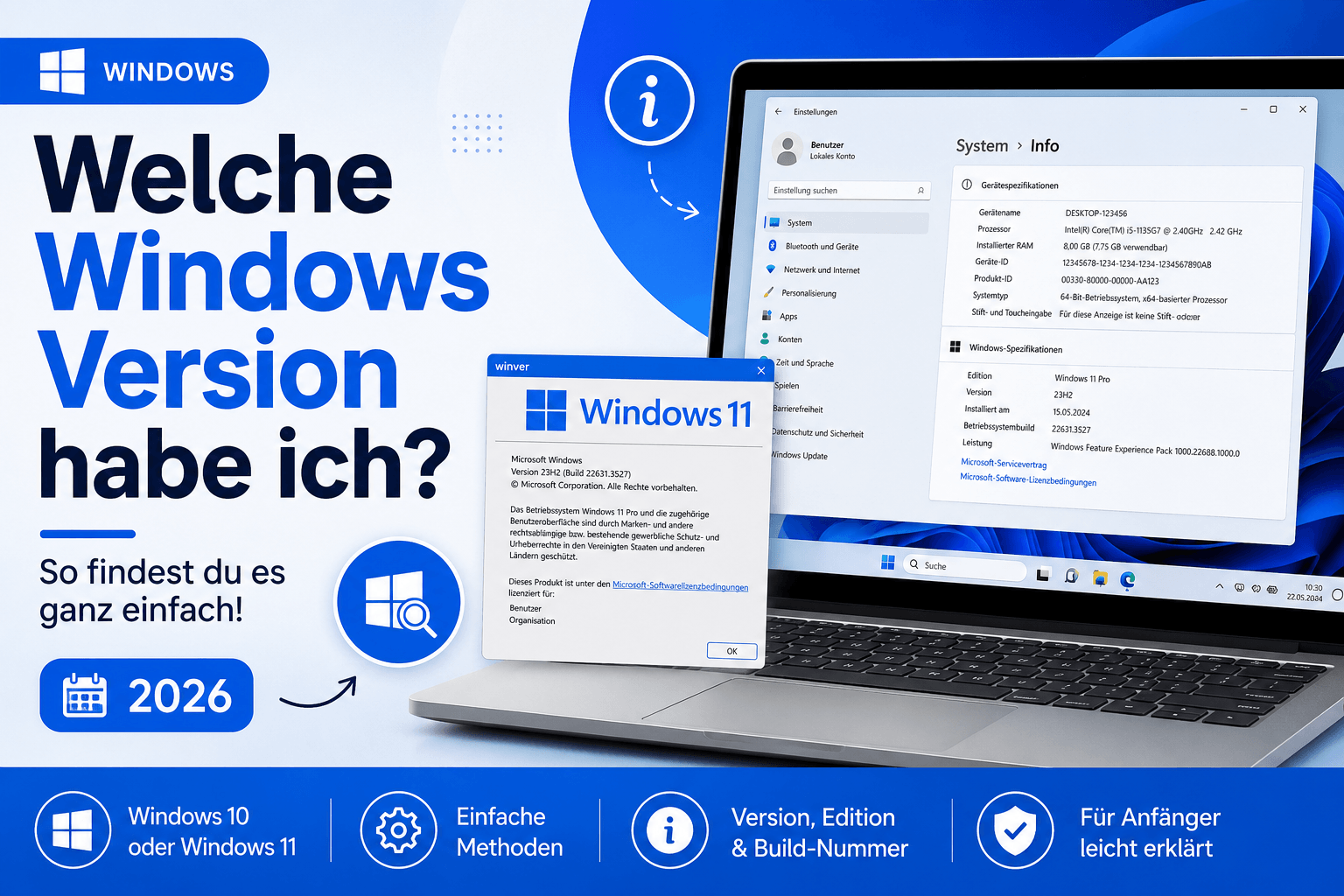
Viele Menschen stellen sich irgendwann die Frage: „Welche Windows Version habe ich?“ Vielleicht möchtest du ein neues Programm installieren, einen Treiber aktualisieren oder prüfen, ob dein Computer für Windows 11 geeignet ist. In all diesen Fällen musst du zuerst wissen, welche Windows-Version auf deinem PC installiert ist.
Die gute Nachricht: Du kannst deine Windows-Version in weniger als einer Minute herausfinden – ganz ohne technische Vorkenntnisse. Windows bietet dafür mehrere einfache Möglichkeiten. Du benötigst weder zusätzliche Software noch besondere Computerkenntnisse.
In diesem Artikel lernst du Schritt für Schritt, wie du deine Windows-Version überprüfst, was der Unterschied zwischen Version, Edition und Build-Nummer ist und warum diese Informationen für deinen Computer wichtig sind.
Was ist eine Windows-Version?
Eine Windows-Version beschreibt das Betriebssystem, das auf deinem Computer installiert ist. Microsoft veröffentlicht regelmäßig neue Windows-Versionen, die zusätzliche Funktionen, Sicherheitsverbesserungen und Fehlerbehebungen enthalten.
Zu den bekanntesten Windows-Versionen gehören:
-
Windows 11
-
Windows 10
-
Windows 8.1
-
Windows 8
-
Windows 7
Jede Version sieht etwas anders aus und bietet unterschiedliche Funktionen. Deshalb ist es hilfreich zu wissen, welche Version auf deinem Computer installiert ist.
Warum sollte ich meine Windows-Version kennen?
Viele Programme und Spiele funktionieren nur mit bestimmten Windows-Versionen. Deshalb ist diese Information oft wichtig.
Du solltest deine Windows-Version kennen, wenn du:
-
neue Software installieren möchtest,
-
Treiber aktualisieren willst,
-
Windows-Probleme lösen möchtest,
-
den Microsoft-Support kontaktierst,
-
deinen Computer auf Windows 11 aktualisieren möchtest,
-
oder prüfen willst, ob dein System noch Sicherheitsupdates erhält.
Wer seine Windows-Version kennt, kann viele Computerprobleme schneller lösen.
Welche Windows Version habe ich? – Methode 1 (Der schnellste Weg)
Dies ist die einfachste Methode und dauert nur wenige Sekunden.
Schritt 1
Drücke gleichzeitig die Tasten:
Windows + R
Dadurch öffnet sich das Fenster Ausführen.
Schritt 2
Gib folgenden Befehl ein:
winver
Klicke anschließend auf OK oder drücke die Eingabetaste.
Schritt 3
Jetzt erscheint ein kleines Fenster.
Dort findest du unter anderem:
-
deine Windows-Version
-
die Versionsnummer
-
die Build-Nummer
-
Informationen über dein Betriebssystem
Diese Methode funktioniert sowohl unter Windows 11 als auch unter Windows 10 und vielen älteren Versionen.
Methode 2: Windows-Version über die Einstellungen anzeigen
Wenn du lieber mit der Maus arbeitest, kannst du deine Windows-Version auch über die Einstellungen finden.
So funktioniert es
-
Öffne das Startmenü.
-
Klicke auf Einstellungen.
-
Wähle System.
-
Scrolle ganz nach unten.
-
Öffne Info.
Dort werden verschiedene Informationen angezeigt.
Zum Beispiel:
-
Windows-Edition
-
Windows-Version
-
Betriebssystembuild
-
Prozessor
-
Arbeitsspeicher
-
Gerätename
So kannst du deine Windows-Version schnell überprüfen, ohne zusätzliche Programme installieren zu müssen.
Warum werden Version, Edition und Build angezeigt?
Viele Nutzer wundern sich über die verschiedenen Begriffe.
Windows zeigt mehrere Informationen an, weil jede davon etwas anderes bedeutet.
Begriff |
Bedeutung |
Version |
Zeigt die installierte Windows-Version an |
Edition |
Zeigt die Ausstattung (Home, Pro usw.) |
Build |
Zeigt den genauen Entwicklungsstand von Windows |
Alle drei Angaben helfen dabei, Programme oder Updates richtig auszuwählen.
Methode 3: Windows-Version über die Eingabeaufforderung prüfen
Auch die Eingabeaufforderung kann deine Windows-Version anzeigen.
Schritt-für-Schritt-Anleitung
Öffne die Windows-Suche.
Gib cmd ein.
Starte die Eingabeaufforderung.
Gib anschließend folgenden Befehl ein:
systeminfo
Nach wenigen Sekunden erscheinen viele Informationen über deinen Computer.
Unter anderem findest du:
-
Windows-Version
-
Build-Nummer
-
Installationsdatum
-
Prozessor
-
RAM
-
Computername
Diese Methode wird häufig von IT-Fachleuten verwendet, funktioniert aber auch für Anfänger.
Welche Informationen zeigt Windows noch an?
Neben deiner Windows-Version findest du weitere nützliche Informationen.
Dazu gehören:
-
Gerätename
-
Prozessor
-
Arbeitsspeicher (RAM)
-
Systemtyp (32 Bit oder 64 Bit)
-
Windows-Edition
-
Betriebssystembuild
Diese Daten werden oft benötigt, wenn du neue Programme installierst oder technische Unterstützung erhältst.
Warum gibt es verschiedene Windows-Versionen?
Microsoft entwickelt Windows ständig weiter.
Neue Versionen bringen:
-
bessere Sicherheit
-
höhere Geschwindigkeit
-
moderne Funktionen
-
Fehlerbehebungen
-
bessere Unterstützung neuer Hardware
Deshalb veröffentlicht Microsoft regelmäßig Updates und neue Windows-Versionen.
Was ist der Unterschied zwischen Windows-Version und Windows-Edition?
Viele Nutzer denken, dass Windows-Version und Windows-Edition dasselbe bedeuten. Das stimmt jedoch nicht.
Die Windows-Version zeigt, welche Hauptversion des Betriebssystems installiert ist.
Beispiele:
-
Windows 11
-
Windows 10
-
Windows 8.1
-
Windows 7
Die Windows-Edition beschreibt dagegen den Funktionsumfang.
Bekannte Editionen sind:
-
Windows Home
-
Windows Pro
-
Windows Enterprise
-
Windows Education
Ein Computer kann also zum Beispiel Windows 11 Pro oder Windows 10 Home verwenden.
Was ist die Windows Build-Nummer?
Neben der Windows-Version besitzt jedes System eine sogenannte Build-Nummer.
Sie zeigt den genauen Entwicklungsstand deiner Windows-Installation an.
Nach jedem größeren Windows-Update ändert sich diese Nummer.
Die Build-Nummer hilft unter anderem bei:
-
der Fehleranalyse,
-
dem technischen Support,
-
der Installation bestimmter Programme,
-
und beim Vergleich verschiedener Windows-Versionen.
Für die meisten Nutzer ist die Build-Nummer zwar nicht täglich wichtig, bei technischen Problemen kann sie jedoch sehr hilfreich sein.
Welche Windows-Version ist aktuell?
Microsoft entwickelt Windows ständig weiter und veröffentlicht regelmäßig neue Updates.
Zurzeit werden hauptsächlich folgende Versionen verwendet:
-
Windows 11
-
Windows 10
Windows 11 ist die neueste Generation des Betriebssystems und bietet viele Verbesserungen gegenüber älteren Versionen.
Dazu gehören:
-
modernes Design,
-
bessere Sicherheitsfunktionen,
-
schnellere Leistung,
-
optimierte Bedienung,
-
neue KI-Funktionen,
-
bessere Unterstützung neuer Hardware.
Viele ältere Computer nutzen jedoch weiterhin Windows 10.
Windows 10 oder Windows 11 – Wo liegt der Unterschied?
Beide Betriebssysteme sind leistungsfähig, unterscheiden sich aber in einigen Bereichen.
Windows 10 |
Windows 11 |
Klassisches Design |
Modernes Design |
Sehr hohe Kompatibilität |
Neue Funktionen |
Für ältere PCs geeignet |
Höhere Hardware-Anforderungen |
Bewährtes System |
Verbesserte Sicherheit |
Lange verbreitet |
Neueste Windows-Version |
Wenn dein Computer die Voraussetzungen erfüllt, lohnt sich der Wechsel auf Windows 11 häufig.
Wo sehe ich, ob ich Windows 10 oder Windows 11 nutze?
Am einfachsten funktioniert dies mit winver.
Alternativ findest du die Information unter:
Einstellungen → System → Info
Dort wird deine installierte Windows-Version direkt angezeigt.
Kann ich kostenlos auf Windows 11 wechseln?
Viele Nutzer können kostenlos auf Windows 11 aktualisieren.
Voraussetzung ist, dass der Computer die technischen Anforderungen erfüllt.
Dazu gehören unter anderem:
-
kompatibler Prozessor,
-
TPM 2.0,
-
Secure Boot,
-
ausreichend Arbeitsspeicher,
-
genügend freier Speicherplatz.
Ob dein Gerät geeignet ist, kannst du über Windows Update oder mit dem offiziellen PC-Integritätsprüfungstool von Microsoft überprüfen.
Wenn dein Computer nach einem Update langsamer geworden ist, lies auch unseren Artikel Gerätetreiber aktualisieren – Einfach erklärt Schritt für Schritt. Dort erfährst du, wie aktuelle Treiber viele Probleme lösen können.
Warum sollte Windows regelmäßig aktualisiert werden?
Windows-Updates sind sehr wichtig.
Sie enthalten:
-
Sicherheitsverbesserungen,
-
Fehlerbehebungen,
-
Leistungsoptimierungen,
-
neue Funktionen,
-
bessere Kompatibilität.
Wer Updates regelmäßig installiert, schützt seinen Computer besser vor Viren und Sicherheitslücken.
Was passiert, wenn ich eine alte Windows-Version nutze?
Sehr alte Windows-Versionen erhalten irgendwann keine Sicherheitsupdates mehr.
Dadurch können verschiedene Probleme entstehen:
-
höheres Sicherheitsrisiko,
-
Programme funktionieren nicht mehr,
-
neue Treiber lassen sich nicht installieren,
-
geringere Leistung,
-
Kompatibilitätsprobleme.
Deshalb empfiehlt Microsoft, möglichst eine unterstützte Windows-Version zu verwenden.
Welche Windows-Version eignet sich für Anfänger?
Für die meisten Nutzer ist Windows 11 Home oder Windows 10 Home völlig ausreichend.
Diese Editionen bieten alle wichtigen Funktionen für den Alltag.
Zum Beispiel:
-
Internet nutzen,
-
E-Mails schreiben,
-
Videos ansehen,
-
Office-Programme verwenden,
-
Online lernen,
-
Spiele spielen.
Für Unternehmen oder IT-Profis eignen sich häufig die Pro- oder Enterprise-Editionen.
Möchtest du mehr über Software und Betriebssysteme lernen? Dann lies auch unseren Artikel Software Arten – Alle wichtigen Softwaretypen einfach erklärt.
Methode 4: Windows-Version mit PowerShell prüfen
PowerShell ist ein integriertes Windows-Programm, mit dem du viele Informationen über deinen Computer abrufen kannst.
So geht’s:
-
Öffne die Windows-Suche.
-
Gib PowerShell ein.
-
Starte Windows PowerShell.
Jetzt kannst du verschiedene Informationen zu deinem Betriebssystem anzeigen lassen.
Diese Methode wird häufig von Administratoren verwendet, eignet sich aber auch für normale Nutzer.
Methode 5: Windows-Version über die Systeminformationen anzeigen
Windows besitzt außerdem das Programm Systeminformationen.
Dort findest du viele Details über deinen Computer.
Schritt-für-Schritt
-
Drücke Windows + R.
-
Gib msinfo32 ein.
-
Bestätige mit Enter.
Jetzt öffnet sich das Fenster Systeminformationen.
Hier werden unter anderem angezeigt:
-
Windows-Version
-
Windows-Edition
-
Betriebssystembuild
-
Prozessor
-
Arbeitsspeicher
-
BIOS-Version
-
Systemtyp
Diese Methode eignet sich besonders gut, wenn du viele Informationen über deinen PC benötigst.
Welche Methode ist die einfachste?
Es gibt mehrere Möglichkeiten, deine Windows-Version herauszufinden.
Für Anfänger eignen sich besonders diese Methoden:
Methode |
Schwierigkeit |
Dauer |
winver |
Sehr einfach |
ca. 10 Sekunden |
Einstellungen → Info |
Einfach |
ca. 20 Sekunden |
Systeminformationen |
Einfach |
ca. 30 Sekunden |
PowerShell |
Mittel |
ca. 30 Sekunden |
Eingabeaufforderung |
Mittel |
ca. 30 Sekunden |
Für die meisten Nutzer ist winver die schnellste Lösung.
Häufige Probleme beim Prüfen der Windows-Version
Manchmal finden Nutzer ihre Windows-Version nicht sofort.
Hier sind die häufigsten Ursachen.
Das Fenster „winver“ öffnet sich nicht
Prüfe zuerst, ob der Befehl richtig geschrieben wurde.
Richtig ist:
winver
Schon ein kleiner Tippfehler verhindert das Öffnen.
Die Einstellungen sehen anders aus
Je nach Windows-Version können Menüs leicht unterschiedlich aussehen.
Das ist normal.
Die benötigten Informationen findest du trotzdem meist unter System → Info.
Ich finde meine Windows-Edition nicht
Falls die Edition nicht angezeigt wird, hilft meistens das Fenster winver oder Systeminformationen weiter.
Was tun, wenn du deine Windows-Version nicht findest?
Falls deine Windows-Version nicht angezeigt wird, kannst du Folgendes ausprobieren:
Starte deinen Computer neu und versuche es erneut.
Nutze den Befehl winver über Windows + R.
Öffne Einstellungen → System → Info.
Installiere ausstehende Windows-Updates.
Wende dich bei Problemen an den Microsoft-Support.
Wann solltest du deine Windows-Version prüfen?
Es gibt viele Situationen, in denen diese Information wichtig ist.
Zum Beispiel wenn du:
-
neue Programme installierst,
-
Spiele herunterlädst,
-
einen Drucker einrichtest,
-
Windows-Probleme lösen möchtest,
-
Microsoft-Support kontaktierst,
-
deinen Computer aktualisieren willst.
Wenn du wissen möchtest, wie moderne KI-Funktionen die Google-Suche verändern, lies auch unseren Artikel Google KI Modus – Einfach erklärt für Anfänger.
Noch ein hilfreicher Artikel
Interessierst du dich für künstliche Intelligenz? Dann empfehlen wir dir außerdem unseren Beitrag Generative Künstliche Intelligenz – Einfach erklärt. Dort erfährst du, wie moderne KI-Systeme Texte, Bilder und viele andere Inhalte erstellen können.
Praktische Tipps für Anfänger
Wenn du deinen Computer regelmäßig nutzt, solltest du dir folgende Informationen merken:
-
Welche Windows-Version ist installiert?
-
Nutzt du Windows Home oder Pro?
-
Ist dein System aktuell?
-
Werden Updates automatisch installiert?
Diese Informationen helfen dir später bei fast jedem Computerproblem.
Zusammenfassung
Jetzt kennst du bereits mehrere einfache Möglichkeiten, deine Windows-Version herauszufinden.
Besonders einfach sind:
-
winver
-
Einstellungen → System → Info
-
Systeminformationen
-
PowerShell
-
Eingabeaufforderung
